日常的にポートレートを撮影する人
スマホでは問題なく見えるものの、共有すると鮮明さが失われる、少しぼやけた自撮り写真や家族写真があります。
まずカメラロールの元ファイルから始め、写真の細部を慎重に高画質化してから、保存する前に顔と背景を比較しましょう。
モバイルでの写真ワークフロー
保存した画像を、いくつかの手順でより鮮明でバランスの取れた仕上がりにすることで、スマホで写真を高画質化する方法を学びましょう。このワークフローは、1台のデバイスで撮影、編集、共有を行う人向けに設計されています。
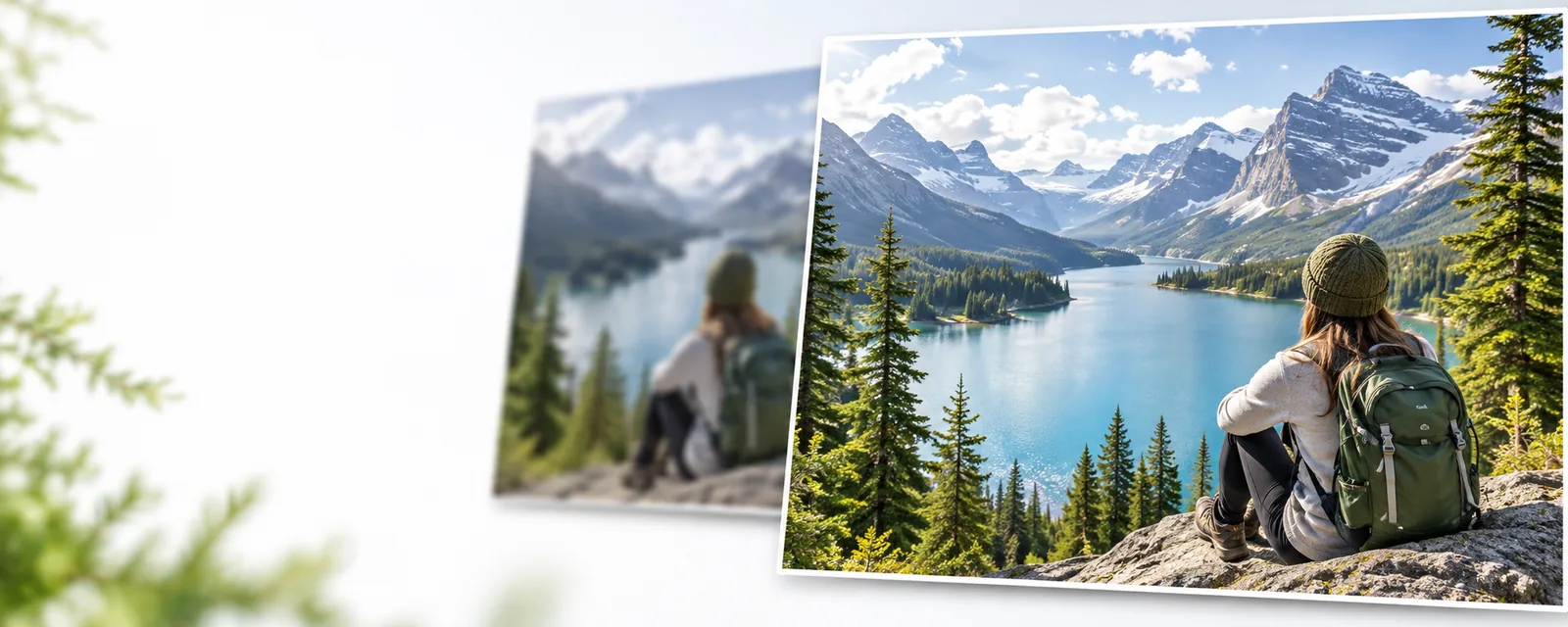
スマホでの編集の多くは、撮影、選択、調整、保存、共有という、すでに慣れ親しんだ流れに沿っています。Enhancephotoは、画像の整理方法を一から変えることなく、そのルーティンに組み込めます。
スマホでは問題なく見えるものの、共有すると鮮明さが失われる、少しぼやけた自撮り写真や家族写真があります。
まずカメラロールの元ファイルから始め、写真の細部を慎重に高画質化してから、保存する前に顔と背景を比較しましょう。
窓の近くで商品を撮影し、出品ページやソーシャル投稿用に、より鮮明な画像が必要になりました。
スマホ画像を元画像として使用し、輪郭と文字を確認しながら、高画質化後も商品の形状を一貫して保ちましょう。
スキャンしたプリント写真や古いスナップ写真は、元の撮影時の影響で、コントラストが弱かったり、細部が小さかったり、わずかにぼやけていたりします。
思い出として役立つ人物や物を切り取らずに、写真を高画質化します。
スマートフォンで急いで撮った写真には表情豊かな被写体が写っていても、動きや難しい光の影響で気になるぼやけが生じることがあります。
控えめな改善を試し、毛並みや foliage、細い線を確認して、自然な印象が残るバージョンを共有します。
最も信頼性の高いモバイルワークフローでは、元画像を選んでから最終画像を仕上げるまでの確認段階として、高画質化を行います。
利用可能な寸法が最も大きいカメラロールの画像を開きます。スクリーンショットや、メッセージアプリによってすでに圧縮されたコピーから始めるのは避けてください。
顔の細部をより明確にする、照明のバランスを整える、商品の輪郭をよりきれいにするなど、改善したい点を伝えます。変更せずに残すべき点も記載してください。
通常の表示サイズと拡大表示で結果を比較します。質感や比率、元の写真の目的を保っているバージョンを保存します。
元画像と保存先が近いため、スマートフォン中心の手順は便利です。細部を確認するために大きな画面が必要な場合は、デスクトップ中心の手順が役立ちます。
| スマートフォン中心の手順 | デスクトップ中心の手順 | |
|---|---|---|
| 元画像の選択 | カメラロールまたはローカルのフォトライブラリ | デスクトップのフォルダー、カメラからの取り込み、またはクラウドライブラリ |
| 最適な設定 | 簡単な編集、ソーシャル共有、個人用アーカイブ | 詳細なレビュー、バッチ整理、大きなレイアウト |
| 避けるべき入力 | スクリーンショット、サムネイル、チャットで圧縮されたコピー | プレビュー用ファイル、または圧縮を繰り返した書き出しファイル |
| レビュー環境 | 通常の共有サイズで表示したスマートフォン画面、続いて拡大した詳細 | 横並びで確認できる、より広いスペースのある大きなディスプレイ |
| 受け渡し方法 | デバイスに保存してから共有またはアップロード | フォルダー、クラウドサービス、または公開ツールに書き出す |
| 主なトレードオフ | 便利ですぐに使える一方、細部を確認する余裕は少ない | 確認スペースが広い一方、追加の転送手順が必要 |
有用な比較は、単に鮮明かぼやけているかを見ることではありません。高画質化した写真に、自然な質感、きれいなエッジ、そして元の画像と同じビジュアルストーリーが保たれているかを確認してください。
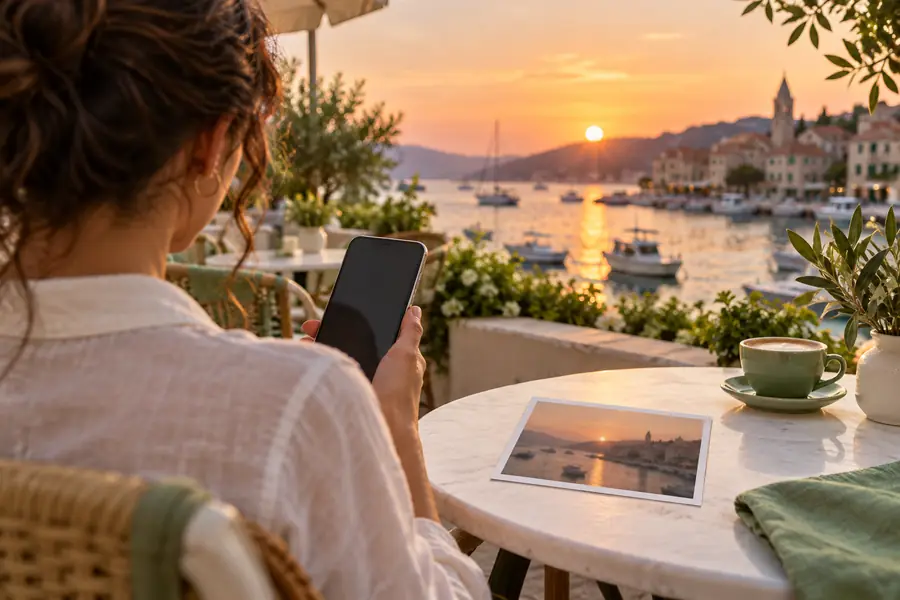
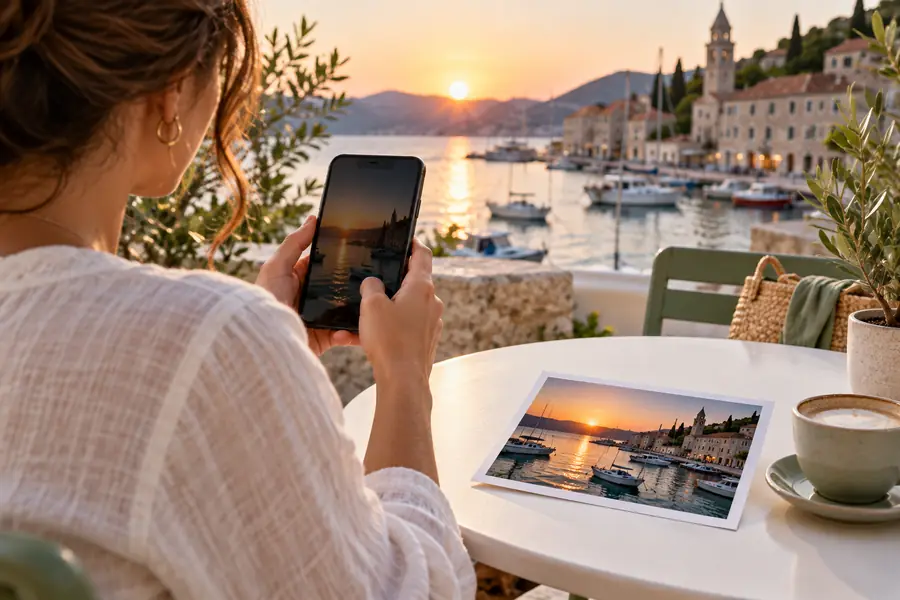
共有する前に通常のサイズで比較し、詳細を確認するときだけ拡大してください。
元のスマートフォン画像レビュー済みの高画質化画像スマートフォンでのワークフローは便利ですが、元ファイルの制限をなくしたり、損なわれたすべての細部を復元できることを保証したりするものではありません。
顔、ラベル、物体がひどくぼやけている場合、高画質化によって、失われた正確な情報を復元するのではなく、もっともらしく見える結果が生成されることがあります。
代わりにすること
利用可能な中で最も大きな元画像を使い、どのディテールを忠実に残す必要があるかを説明してください。
強いモーションブラー、レンズフレア、つぶれたシャドウ、極端な露出は、処理後も目立つ場合があります。
代わりにできること
可能であれば、より良い元画像を選び、あらゆる欠陥を救済するのではなく、補正として高画質化を利用してください。
サムネイルサイズでは説得力のある仕上がりに見えても、拡大するとハロー、繰り返しのようなテクスチャ、不自然なエッジが見つかる場合があります。
代わりにできること
最終版を保存する前に、顔、被写体の境界、テキスト、背景を確認してください。
圧縮された画像には、カメラロールの元画像よりも復元可能なピクセルが少ない場合があります。
代わりにできること
チャットやソーシャルフィードから画像を再度ダウンロードするのではなく、元のファイルに戻ってください。
元の画像を用意し、希望する仕上がりを説明してから、高画質化したバージョンを共有する前に確認してください。明確な意図があれば、ワークフローで写真の重要な部分を保護しやすくなります。
これらの回答では、スマートフォンで写真を高画質化する方法を探す際に生じる実用的な疑問を取り上げます。
はい。スマートフォン中心のワークフローは、カメラロールまたは端末内のフォトライブラリにすでに保存されている画像から始まります。元画像を選択し、希望する改善内容を説明して、結果を確認したうえで、仕上がりに納得できるバージョンを保存または共有してください。
被写体が明確で、ぼやけ、照明、目に見えるディテールについて適度な補正が必要な写真から始めましょう。ポートレート、商品写真、ペットの写真、旅行写真、古いスキャン画像は、見分けやすい特徴を基準に改善度を判断できるため、適した候補です。
可能な限り、元のカメラ写真を使用してください。メッセージングアプリやソーシャルプラットフォームからダウンロードしたスクリーンショットや画像は、すでにリサイズまたは圧縮されている可能性があり、高画質化の工程で利用できる細部の情報が少なくなります。
共有する予定のサイズで画像を表示し、顔、髪、商品の輪郭、テキスト、繰り返し模様の部分を拡大して確認してください。これらの部分にハロー、プラスチックのような肌、不自然に生成されたパターンが見られる場合は、より控えめな指示を試すか、より品質の高い元画像を選んでください。
いいえ。高画質化によって、一部のぼやけた画像や細部の少ない画像の見た目を改善することはできますが、撮影時に記録されなかった情報を確実に再構築することはできません。激しい手ブレ、つぶれたシャドウ、強い圧縮によって、最終的な仕上がりが制限される場合もあります。