enhancephoto.pro

Retouche photo sur mobile

Comment améliorer une photo sur téléphone à partir de votre galerie

Découvrez comment améliorer une photo sur téléphone en transformant une image enregistrée en un résultat plus net et mieux équilibré, en quelques étapes ciblées. Ce processus est conçu pour les personnes qui prennent, retouchent et partagent leurs photos sur un seul appareil.

Vérifiez le résultat avant de le partager
Un espace de travail d’amélioration photo affiché dans une interface adaptée aux mobiles

Votre processus habituel

La plupart des retouches sur téléphone suivent déjà un parcours familier : prendre une photo, la choisir, l’ajuster, l’enregistrer et la partager. Enhancephoto s’intègre à cette routine sans vous obliger à revoir l’organisation de vos images.

Portraits du quotidien

Vous avez un selfie ou un portrait de famille légèrement flou qui paraît correct sur le téléphone, mais perd en netteté une fois partagé.

Partez du fichier original dans votre galerie, améliorez soigneusement les détails de la photo, puis comparez le visage et l’arrière-plan avant de l’enregistrer.
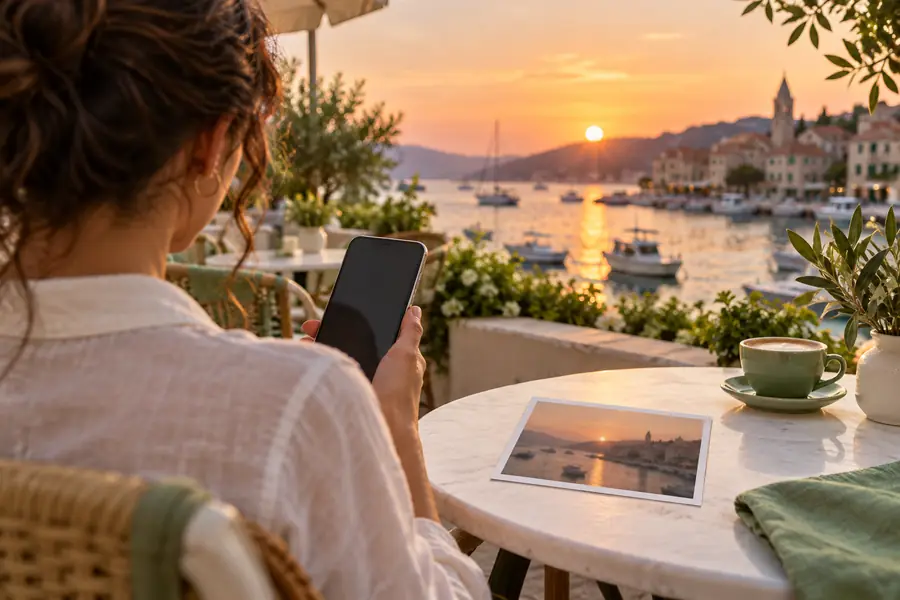
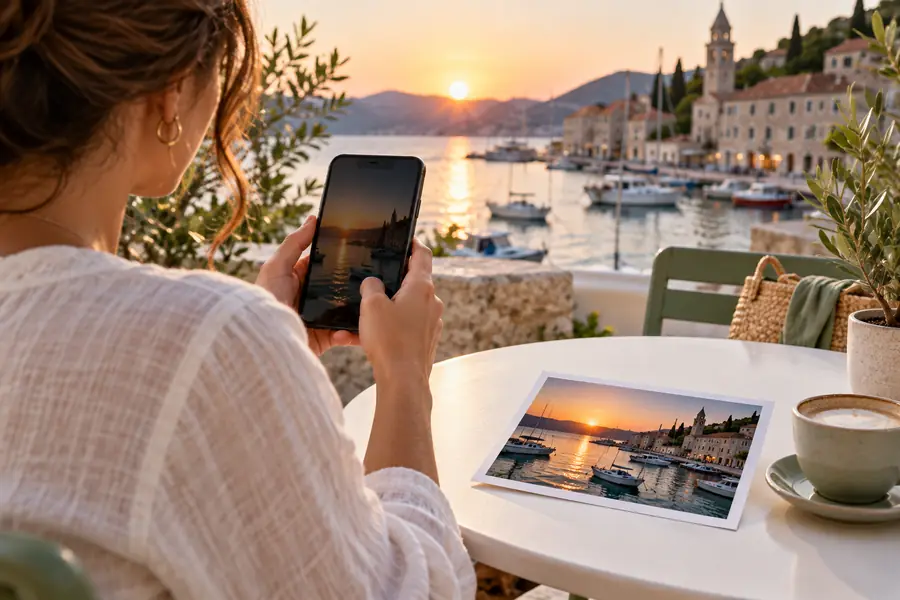
exemples pour améliorer une photo en ligne

Petit commerce

Vous avez photographié un article près d’une fenêtre et souhaitez obtenir une image plus nette pour une annonce ou une publication sur les réseaux sociaux.

Utilisez la photo prise avec votre téléphone comme source, vérifiez les contours et le texte, et assurez-vous que la forme du produit reste fidèle après l’amélioration.

améliorer une photo en 4k

Archiviste familial

Une photo imprimée numérisée ou un ancien cliché présente un contraste atténué, de petits détails ou une légère douceur due à la prise de vue originale.

Améliorer la qualité d'une photo sans recadrer ni supprimer les personnes ou les objets qui rendent ce souvenir utile.

que signifie améliorer une photo

Photographe animalier et de voyage

Une photo prise rapidement avec un téléphone met en valeur un sujet expressif, mais présente une douceur gênante due au mouvement ou à une lumière difficile.

Essayez une amélioration modérée, examinez les poils, le feuillage et les lignes fines, puis partagez la version qui reste naturelle.

améliorer une photo gratuitement en ligne

Où nous intervenons

Le flux de travail mobile le plus fiable considère l'amélioration comme une étape de vérification entre la sélection de la source et la livraison de l'image finale.

  1. 1

    Choisir l'original

    Ouvrez l'image de la pellicule contenant les dimensions disponibles les plus grandes. Évitez de commencer avec une capture d'écran ou une copie déjà compressée par une application de messagerie.

  2. 2

    Décrire l'amélioration souhaitée

    Indiquez ce qui doit être amélioré, comme des détails du visage plus nets, un éclairage équilibré ou un contour de produit plus propre. Précisez ce qui doit rester inchangé.

  3. 3

    Vérifier et livrer

    Comparez le résultat à une taille d'affichage normale et en observant les détails de près. Enregistrez la version qui préserve la texture, les proportions et la fonction de la photo originale.

Avant et après le transfert mobile

Un parcours axé sur le téléphone est pratique, car la source et la destination sont proches. Un parcours axé sur l'ordinateur peut être utile lorsque vous avez besoin d'un écran plus grand pour une vérification détaillée.

Parcours axé sur le téléphone Parcours axé sur l'ordinateur
Sélection de la source Pellicule ou photothèque locale Dossier sur l'ordinateur, importation depuis un appareil photo ou photothèque cloud
Meilleur contexte Modifications rapides, partage sur les réseaux sociaux et archives personnelles Examen détaillé, organisation par lots et affichage plus spacieux
Fichiers d’entrée à éviter Captures d’écran, vignettes et copies compressées par les applications de messagerie Fichiers d’aperçu ou exports ayant subi plusieurs compressions
Écran de vérification Écran de téléphone à la taille habituelle de partage, puis détail agrandi Écran plus grand offrant davantage de place pour comparer côte à côte
Mode de livraison Enregistrer sur l’appareil, puis partager ou téléverser Exporter vers un dossier, un service cloud ou un outil de publication
Principal compromis Pratique et immédiat, mais avec moins de possibilités d’examen minutieux Plus d’espace pour examiner l’image, mais une étape de transfert supplémentaire

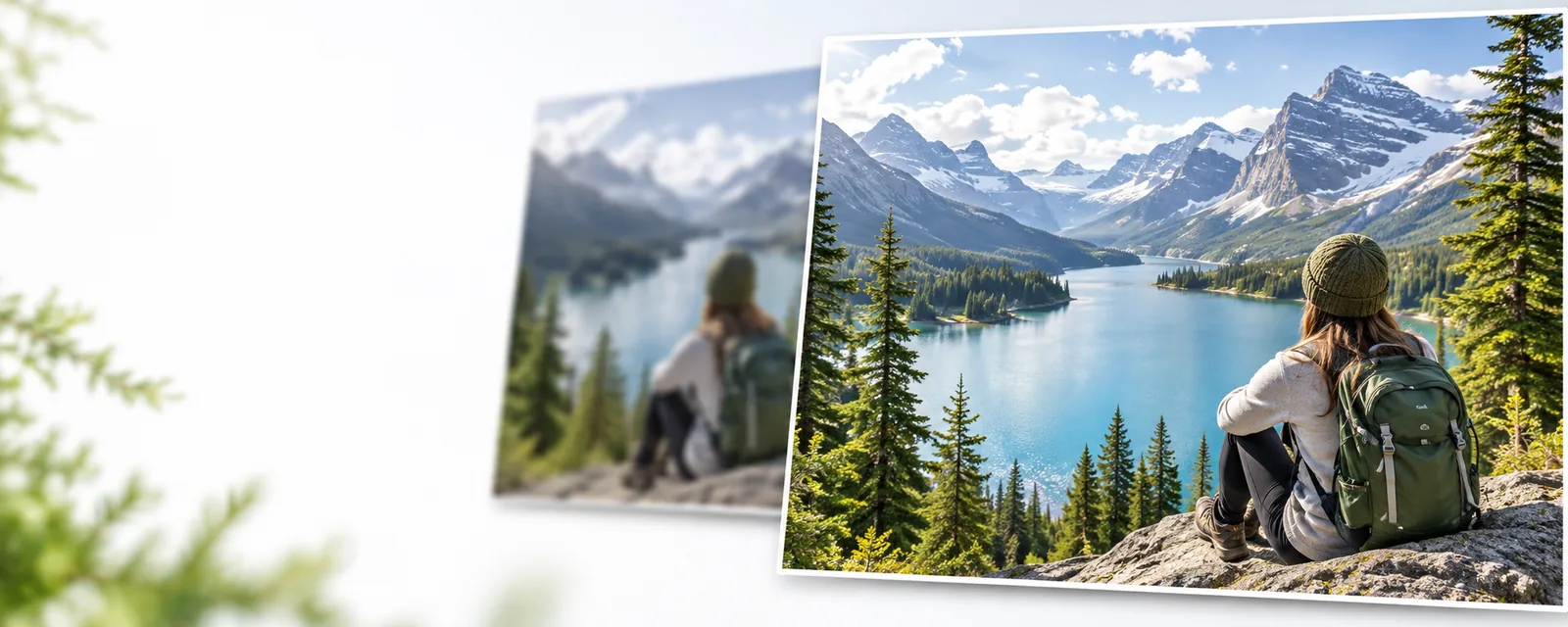
Avant et après

La comparaison utile ne se résume pas à une image plus nette ou plus floue. Vérifiez que la photo améliorée conserve une texture crédible, des contours nets et la même impression visuelle que l’original.

Une photo originale moins nette, prête à être améliorée sur mobile
Photo originale prise avec le téléphone
Une photo améliorée présentée comme résultat du processus sur mobile
Photo améliorée après vérification

Comparez à la taille normale avant de partager ; zoomez uniquement pour examiner les détails.

Photo originale prise avec le téléphonePhoto améliorée après vérification

Ce que cette méthode ne peut pas faire

Travailler sur un téléphone est pratique, mais ne supprime pas les limites du fichier source et ne garantit pas la récupération de tous les détails altérés.

1

Elle ne peut pas recréer fidèlement les détails manquants

Si un visage, une étiquette ou un objet est très flou, l’amélioration peut produire un résultat plausible plutôt que retrouver les informations exactes qui manquent.

Que faire à la place

Utilisez l’original disponible dans la plus grande taille et décrivez les détails qui doivent rester fidèles.

2

Cela ne peut pas corriger tous les problèmes de prise de vue

Un flou de mouvement important, des reflets de l’objectif, des ombres bouchées et une exposition extrême peuvent rester visibles après le traitement.

Que faire à la place

Choisissez une meilleure source lorsque c’est possible, puis utilisez l’amélioration comme une correction plutôt que comme un moyen de rattraper tous les défauts.

3

Cela ne remplace pas l’examen visuel

Un résultat peut sembler convaincant au format miniature tout en révélant des halos, des textures répétées ou des contours artificiels lorsqu’il est agrandi.

Que faire à la place

Examinez le visage, les limites du sujet, le texte et l’arrière-plan avant d’enregistrer la version finale.

4

Cela ne peut pas préserver les informations perdues lors de l’envoi par messagerie

Une image compressée peut contenir moins de pixels récupérables que l’original enregistré dans la pellicule de l’appareil photo.

Que faire à la place

Revenez au fichier original au lieu de télécharger à nouveau l’image depuis une conversation ou un fil de réseau social.

Prêt à améliorer une photo prise avec un téléphone ?

Importez l’image originale, décrivez le résultat souhaité et examinez la version améliorée avant de la partager. Une intention claire aide le processus à protéger les éléments importants de la photo.

  • Commencez par le fichier original de la pellicule de l’appareil photo
  • Indiquez le détail ou le problème d’éclairage à améliorer
  • Vérifiez le naturel de la texture avant l’exportation
Améliorer une photo prise avec un téléphone

FAQ sur les scénarios

Ces réponses couvrent les questions pratiques liées à la recherche sur la manière d’utiliser améliorer une photo sur un téléphone.

Oui. Un processus axé sur le téléphone commence par une image déjà enregistrée dans votre pellicule ou votre photothèque locale. Sélectionnez l’original, décrivez l’amélioration souhaitée, examinez le résultat, puis enregistrez ou partagez la version qui vous convient.

Commencez par une photo dont le sujet est clair, mais qui nécessite une amélioration modérée de la netteté, de l’éclairage ou des détails visibles. Les portraits, les photos de produits, les photos d’animaux, les images de voyage et les anciennes numérisations sont de bons candidats, car leur amélioration peut être évaluée à partir de caractéristiques reconnaissables.

Utilisez la photo originale de l’appareil chaque fois que possible. Les captures d’écran et les images téléchargées depuis des messageries ou des plateformes sociales peuvent déjà avoir été redimensionnées ou compressées, ce qui laisse moins de détails fiables pour l’amélioration.

Affichez l’image à la taille à laquelle vous prévoyez de la partager, puis zoomez sur les visages, les cheveux, les contours des produits, le texte et les textures répétitives. Si ces zones présentent des halos, une peau à l’aspect plastique ou des motifs inventés, essayez une consigne plus mesurée ou choisissez une meilleure image source.

Non. L’amélioration peut améliorer l’apparence de certaines images peu nettes ou peu détaillées, mais elle ne peut pas reconstituer de façon fiable des informations qui n’ont jamais été capturées. Un flou de mouvement important, des zones d’ombre bouchées et une forte compression peuvent encore limiter le résultat final.

Améliorer une photo
Améliorer une photo