ポートレートを残したい人
お気に入りのスマートフォンのポートレート写真を大画面に表示したい。
等倍で目と髪を確認しましょう。なめらかな肌は、本来の質感が失われていることを隠す場合があります。「スマホで写真を高画質化する方法」のガイドでは、より適したモバイル元画像の選び方を説明しています。
解像度とディテール
大きな画面用に写真を高画質化 4kしたい場合は、手元にある最も鮮明なオリジナルから始めましょう。アップスケールによってサイズは大きくできますが、自然に見える質感は、元画像に実際に写っている内容によって決まります。
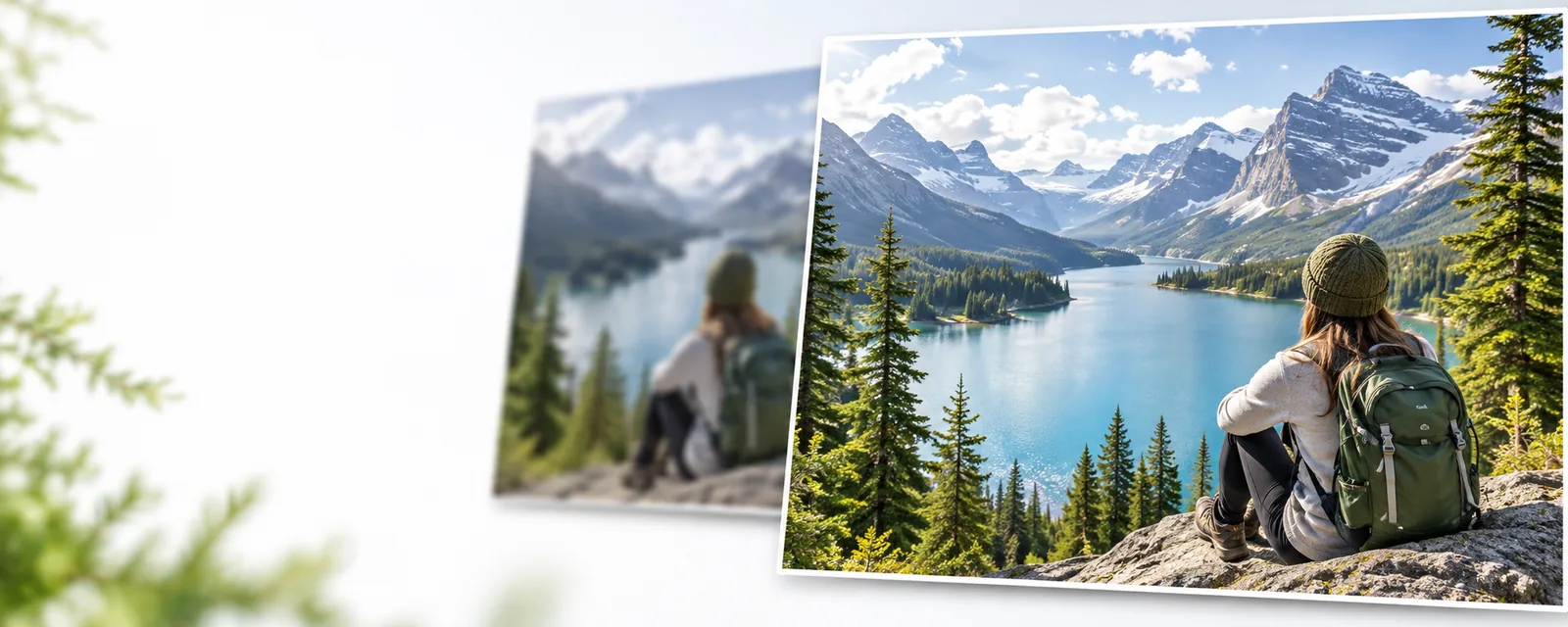
ピクセル数の増加、目に見えるディテールの復元、ノイズの制御は関連する作業ですが、同じ処理ではありません。これらのガイドでは、工程の各部分を確認できます。
4Kは出力の目標であり、新たに撮影されたディテールを保証するものではありません。以下の各チェック項目は、拡大版が本当により役立つものかどうかを判断するのに役立ちます。
スクリーンショットや何度も共有された画像ではなく、入手できる最高品質のコピーを使用しましょう。編集前に拡大して確認してください。モーションブラー、白飛び、強い圧縮は、拡大後には隠すのが難しい場合があります。
表示する画面と、読みやすい輪郭や自然な顔の質感など、重視するディテールを指定しましょう。アップスケールはピクセルを追加し、シャープネス処理は局所的なコントラストを変化させ、ノイズ低減は不要なばらつきを滑らかにします。これらのいずれかを強く適用しすぎると、画像が不自然に見えることがあります。
元画像と出力画像を同じ表示サイズで比較し、その後、出力画像をフル解像度で確認しましょう。髪の毛、文字、 foliage、直線をよく見てください。目的の用途に対してこれらの部分が十分に保たれている場合にのみ、拡大版を残しましょう。
適切なテストは写真によって異なります。背景として説得力のある仕上がりでも、顔のクローズアップや小さな文字を拡大して確認すると、粗が目立つことがあります。
お気に入りのスマートフォンのポートレート写真を大画面に表示したい。
等倍で目と髪を確認しましょう。なめらかな肌は、本来の質感が失われていることを隠す場合があります。「スマホで写真を高画質化する方法」のガイドでは、より適したモバイル元画像の選び方を説明しています。
粒子感があり、端が傷んだ小さなスキャン写真がある。
スキャン写真らしさを残しながら、読みやすく拡大することを目指しましょう。オンラインの写真を高画質化した例を見ると、よりきれいな仕上がりでも元画像らしさが残っているか判断しやすくなります。
商品写真を画面上でもっと大きく表示したいが、ラベルの文字が作り物のように見えるのは避けたい。
元画像と照らし合わせて、パッケージの文字や直線の輪郭を確認しましょう。読めない印刷文字を、拡大画像だけで復元しようとしてはいけません。実践的な確認手順については、「オンラインで写真を高画質化する方法」をご覧ください。
広い風景は通常サイズではきれいに見えるが、拡大するとぼやけてしまう。
葉、遠くの建物、地平線をそれぞれ確認しましょう。拡大版に繰り返し模様や強いハローが現れる場合は、より小さく、すっきりした表示のほうが適している可能性があります。「写真を高画質化するとはどういうことか」では、改善が単に寸法の問題ではない理由を説明しています。
写真を高画質化 4Kで説得力のある仕上がりにするには、解像度の表示ではなく画像そのものを評価しましょう。大きなファイルにしても、ピントが合っていなかった顔を明らかにしたり、元画像にない文字を復元したりすることはできません。まずは質のよい元画像を用意し、控えめな変更を指定して、最も重要な部分を実際に確認しましょう。
画像の寸法を4Kディスプレイ向けに拡大することはできますが、寸法を大きくしても、本物の細部が増えるとは限りません。結果は元の写真の鮮明さ、圧縮の状態、被写体によって異なります。使用する前に、重要な部分を原寸大で確認してください。
いいえ。アップスケーリングは画素数を増やし、シャープ化は明暗の境界を強調します。どちらも見た目の鮮明さに影響しますが、シャープ化しすぎると明るい輪郭が生じ、ノイズが目立つことがあります。
軽いぼやけなら見た目が改善する場合もありますが、激しい手ぶれやピントのずれによって失われた情報は、元の写真に残っていません。特に顔や文字には注意してください。生成された細部はもっともらしく見えても、正確とは限りません。補正結果は必ず元の写真と比較してください。
小さな画面では画像が縮小表示されるため、多くの欠点が隠れます。大きな画面では、圧縮によるブロックノイズ、滑らかになりすぎた質感、輪郭周辺のにじみが目立ちやすくなります。実際に使う予定の表示サイズと視聴距離で仕上がりを判断してください。