写真ツールの比較
不要な契約に縛られない、無料のTopaz Photo AI代替ツールはある?
無料で試せるTopaz Photo AIの代替ツールを探しているなら、求める編集結果と必要な利用条件を分けて考えましょう。Enhancephotoは、リンク先の製品に無料プランがある、またはTopazの全機能を備えていると決めつけずに、作業の進め方を比較するのに役立ちます。
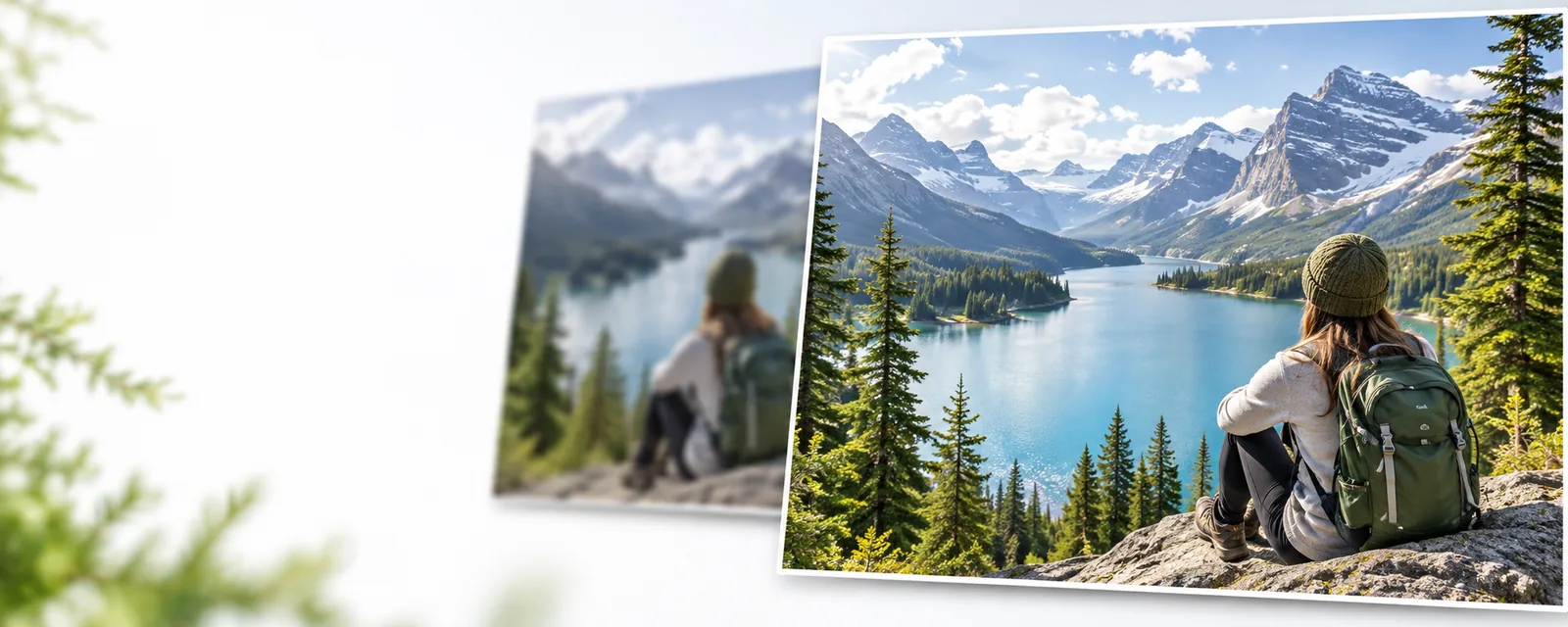
まず結論を表で確認
以下の比較表で結論を手早く確認できます。実際に行う作業に合わせて選び、各製品の現在の機能と利用条件を確かめましょう。
項目ごとに比較
Topaz Photo AIの代替ツールを評価するときは、同じ元写真を使い、同じ表示条件で比較しましょう。
-
1
ツールを選ぶ前に目的を明確にする
ノイズの低減、顔を自然に見える状態にすること、小さなファイルの拡大、画像全体の印象の調整のうち、何を優先するか書き出しましょう。これらは別々の作業です。サムネイルでは魅力的に見える仕上がりでも、重視する細部の確認では期待に届かないことがあります。多数のファイルを同じ手順で処理する必要があるなら、最初からその条件も含めましょう。
-
2
実際に使う表示サイズで比較する
髪、肌、文字、細い輪郭、単色の背景を100%ズームで確認し、写真を実際に使うサイズでもう一度見ましょう。肌がのっぺりしていないか、不自然に作られたような質感や輪郭のにじみ、つぶれた文字がないか注意してください。画像が大きくなっても、元の写真に忠実とは限りません。印象的なプレビューも、失われた細部を復元できた証拠にはなりません。
-
3
作業手順と利用条件を確認する
Topaz Photo AIはデスクトップ向けの写真アプリです。リンク先のオンラインサービスは、異なる作業スタイルに適している場合があります。非公開の画像を送信する前に、リンク先の現在のアップロード、保存期間、書き出し、利用に関する情報を確認しましょう。無料で使えることが重要なら、検索結果を製品の保証とみなさず、現時点で何ができるか確かめてください。
画像の比較で分かること
これらのポートレートは、Topaz Photo AIと別の製品を比較したテスト結果としてではなく、仕上がりを確認するための参考画像として使ってください。
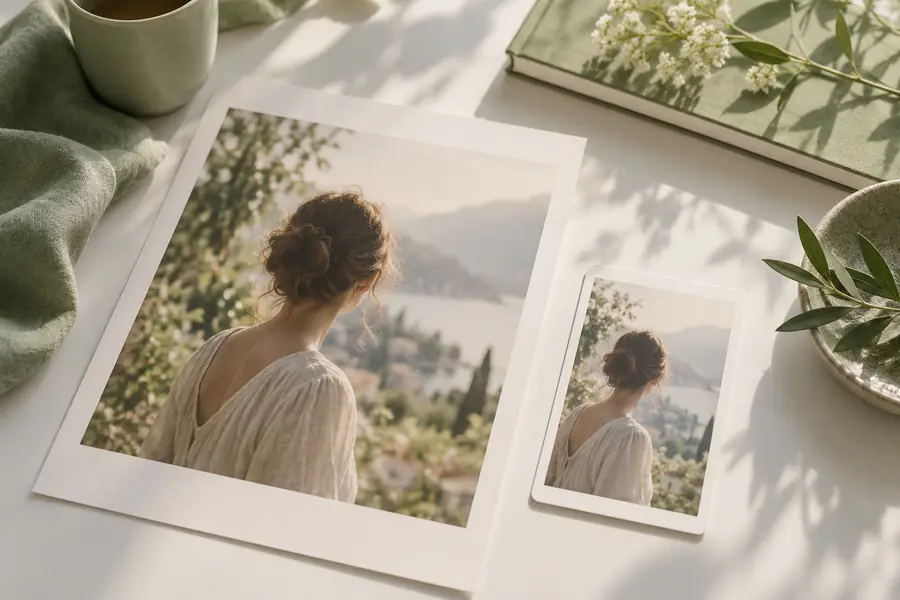
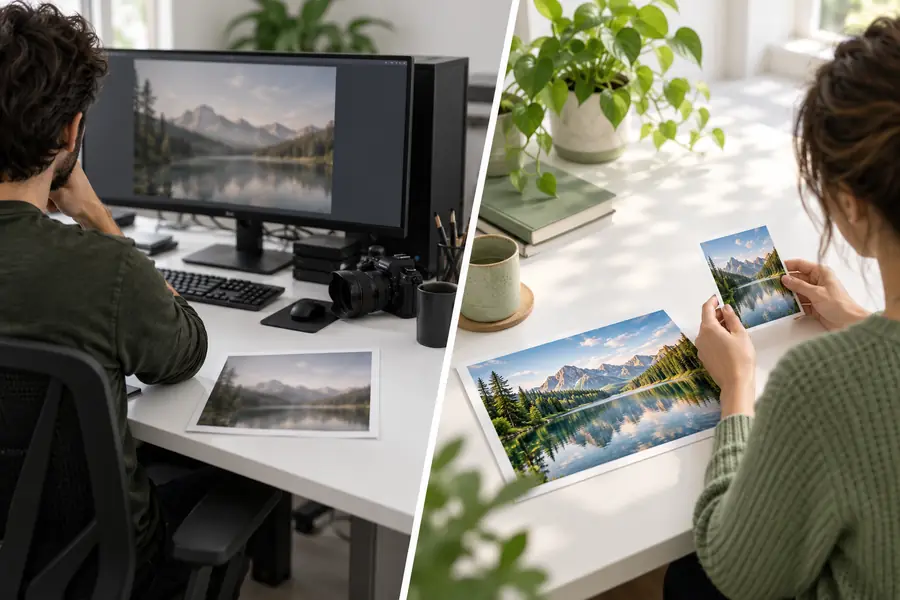
これらは別々の説明用画像であり、同じ元ファイルから出力された2枚ではありません。正確なビフォーアフターテストを行うには、各ツールで1枚の元写真を処理し、同じ表示サイズで目、髪、背景、エッジを比較してください。
よりソフトな参照画像より鮮明な参照画像それぞれに適している人
Topaz Photo AIとEnhancephoto経由でアクセスできる製品は、想定される機能の同等性ではなく、検証済みの性能に基づいて評価すべきです。
| Topaz Photo AI | Enhancephoto経由の製品 | |
|---|---|---|
| 出発点 | 専用の高画質化ツールを備えた、定評のあるデスクトップ写真編集アプリケーションです。 | 外部の製品ページです。選択する前に、現在のインターフェースと対応タスクを確認してください。 |
| 最初に適している人 | 継続的な画像品質の作業に専用アプリケーションを求める写真家。 | 別の写真ワークフローを試してみたい人で、自分の特定の画像に対応できるか確認する意向がある人。 |
| ノイズとディテール | ノイズ低減とシャープ化を目的としたツールを備えていますが、適性は元画像によって異なります。 | 同等のコントロールや結果を想定しないでください。実際の製品を確認し、代表的な出力を調べてください。 |
| アップスケーリング | 画像のアップスケーリング機能を提供していますが、ファイルを大きくした場合でも入念な確認が必要です。 | 拡大が提供されているか、何が変更されるか、利用可能な書き出しサイズを確認してください。 |
| 繰り返し作業 | 写真コレクション全体で一貫したデスクトップワークフローが重要な場合に検討してください。 | 現在の製品が、プロジェクトに必要な処理量と確認レベルに対応しているか確認してください。 |
| 無料アクセス | Topazの現在のトライアルおよびライセンス条件を直接確認してください。継続的な無料利用を想定しないでください。 | リンク先の現在の利用条件を直接確認してください。このページでは無料プランを保証していません。 |
| 機密性の高い写真 | お使いの環境に適用される、アプリの現在のデータ取り扱い情報を確認してください。 | 個人の写真を送信する前に、送信先のアップロードおよび保存に関するポリシーを確認してください。 |
| 選択のためのテスト | 普段よく遭遇する問題がある写真で試し、保存した結果を確認してください。 | その製品が目的の作業に対応している場合は、同じ元画像を使い、同じ条件で保存した結果を比較してください。 |
切り替えの進め方
比較に適した画像の元データを手を加えずに残し、改善したい点を書き留めてください。リンク先の製品を確認し、現在のツールと利用条件がニーズに合うことを確かめ、手順上可能であればその画像で試してください。大量の写真の扱い方を変える前に、同じ拡大率と最終的な表示サイズで、現在の作業方法による結果と比較しましょう。代替ツールを選ぶ根拠は、Topaz Photo AIの全機能に相当するものがあるという主張ではなく、実際に確認できる結果です。
比較に関するよくある質問
無料で利用できるツールや、試用版、利用回数に制限のあるプランはありますが、それぞれ条件が異なります。検討中の製品について、書き出せるものや継続利用の可否を含め、現在の利用条件を確認してください。Enhancephotoは、リンク先の製品が無料であることを保証しません。
元の写真と、ノイズの低減や画像の拡大といった作業内容によって異なります。宣伝用の作例ではなく、同じ元画像から保存した結果を同じ表示サイズで比較してください。また、必要な調整機能や作業手順が実際に利用できるかも確認しましょう。
よく行う作業をリストアップし、問題のある箇所が見える代表的な写真で試してください。細かな輪郭、肌、文字、背景に不自然な処理跡がないかを調べ、最終的に書き出した画像も確認しましょう。非公開のファイルやプロジェクト全体を移す前に、現在の利用条件と画像の取り扱いに関する情報を確認してください。
いいえ。シャープ化によって輪郭がくっきり見えても、元画像に記録されていない情報が復元されたとは限りません。保存した画像を100%の拡大率と実際に表示するサイズで確認し、不自然な質感や輪郭の周りに生じる光の縁に特に注意してください。
必要な作業や調整機能、画像をどのように扱いたいかに基づいて選びましょう。デスクトップアプリは繰り返し行う編集作業に適している場合があり、オンラインでの作業は別の用途で試す価値があるかもしれません。どちらの製品も、利用する前に実際の機能とポリシーを確認してください。