使用例ガイド
実際のワークフローで見るオンライン写真高画質化の例
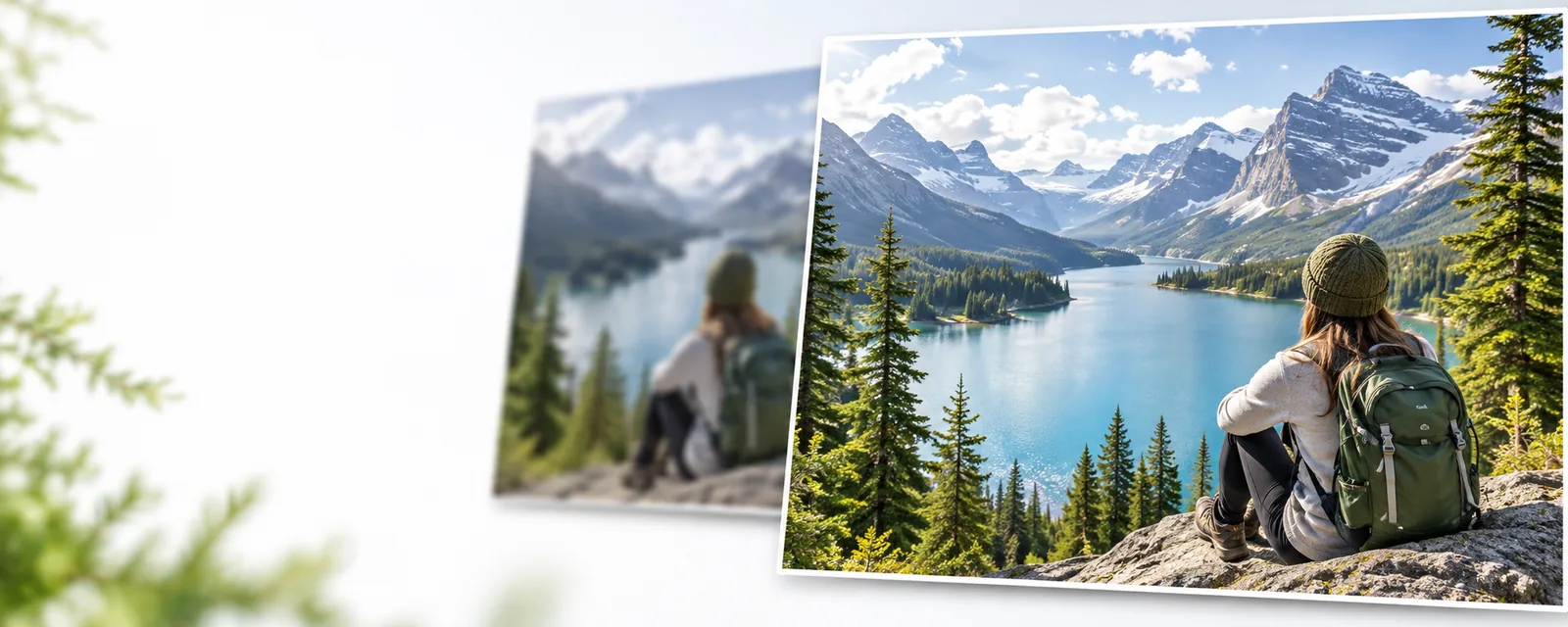
オンラインでの写真を高画質化した例は、現実的な状況で元の問題、行った調整、そして結果を示しているときに最も役立ちます。完成した画像だけでなく、ワークフローを比較しましょう。
実践的なワークフロー
より鮮明な写真の例を作る3つのワークフロー
各ワークフローは、異なる種類の元画像から始まります。自然な見た目を保ちながら、写真らしさを支える細部を残して画像を改善することが目標です。
-
1
ぼやけたポートレートを復元する
少しぼやけていたり、暗かったり、色あせて見えたりする顔写真から始めます。プラスチックのような仕上がりにせず、自然な質感を保ちながら、目、髪、肌の周辺を見やすくします。
-
2
商品画像を整える
照明が不均一だったり、背景が目立っていたり、輪郭が不鮮明だったりする商品写真を使います。形や色を変えずに、露出と鮮明さを調整して、商品を確認しやすくします。
-
3
古いプリント写真を復元する
色あせ、ほこり、または軽いぼやけがある家族写真のスキャン画像から始めます。まず目立つ欠陥を修正し、その後、顔、衣服、背景の細部が元画像と一致していることを確認します。
さらに見る
関連する写真高画質化ガイド
関連ページでは、ワークフローの選択、品質の確認、写真を高画質化するための画像準備に関する実践的な判断について説明しています。
期待値を設定する
コンプライアンスに関する注意事項と正直な制限事項
仕上がりは、元画像とそこに含まれる情報量に左右されます。高画質化によって目に見える情報を明確にすることはできますが、失われた事実を確実に再現することはできません。
見えない細部を復元することはできません
顔、ラベル、物体が完全にぼやけている、切り取られている、または影に隠れている場合、高画質化によって、忠実な復元ではなく、よりきれいに見える推測が生成されることがあります。
代わりにできること
利用できる中で最も高解像度の元画像を使用し、加工していないファイルと結果を比較してください。
正確な色を保証することはできません
混合光、古いスキャン画像、カメラの処理によって、色が変化することがあります。明るくなった、またはバランスが整った結果だからといって、すべての色相が正確であるとは限りません。
代わりにできること
色の正確さが重要な場合は、基準となる物体、既知のブランドカラー、または元の印刷物を近くに置いてください。
構図の問題をすべて解決できるわけではありません
高画質化によって明瞭さやトーンは改善できますが、不自然なトリミング、被写体を遮るもの、気を散らす配置が自動的に修正されるわけではありません。
代わりにできること
最終的に書き出す前に、意図を持ってトリミングまたは構図を調整し、比較用に元画像を保管してください。
証拠の代わりにしてはいけません
整えられた画像は、元画像よりも確実なものに見えることがあります。元画像が曖昧な場合は、高画質化されたテキスト、顔、または場面の細部を、確認済みの証拠として扱わないでください。
代わりにできること
編集済みの画像であることを明確に表示し、元ファイルと編集時の状況を保持してください。
アプローチを比較する
すばやく処理する場合と、丁寧に写真を仕上げるワークフロー
優れた写真の例では、目に見える改善だけでなく、リアリティを守り、結果をより信頼しやすくするための選択も示されています。
| すばやく高画質化する | 丁寧な高画質化ワークフロー | |
|---|---|---|
| 主な目的 | 一目で画像をより鮮明に見せる | 元画像の特徴を保ちながら明瞭さを高める |
| 元画像の確認 | 最初に利用可能なコピーを使用 | 最も大きく、最も鮮明な元画像から開始 |
| ポートレートの細部 | 滑らかさやシャープさを強調する場合がある | 目、髪、肌、輪郭を個別に確認 |
| 色の処理 | 自動的な色の変更を受け入れる | 元画像または参照画像と色調を比較 |
| トリミング | フレーミングを変更しないことが多い | 被写体に効果がある場合のみ構図を調整 |
| 品質確認 | 1つの表示サイズで画像を判断 | 近距離の細部と通常の視聴距離の両方を確認 |
| 記録管理 | 完成版のみを保存 | 元画像を高画質化したコピーの横に残す |
出力例
役立つビフォーアフター比較でわかること
意味のある比較では、元画像が見える状態にし、両方のバージョンにラベルを付け、何が変わったのかを説明します。写真を圧倒するような大幅な編集ではなく、読みやすさとバランスの向上に注目してください。
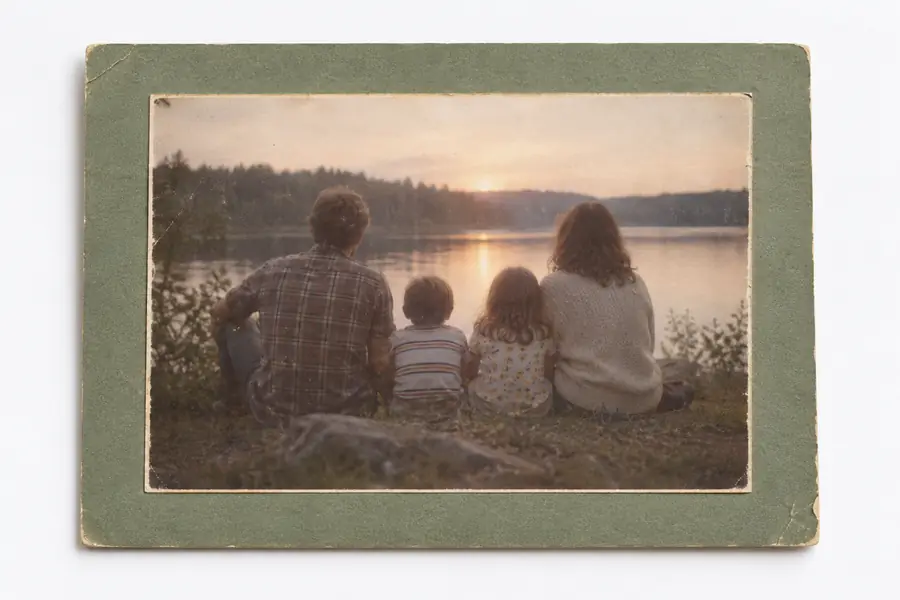
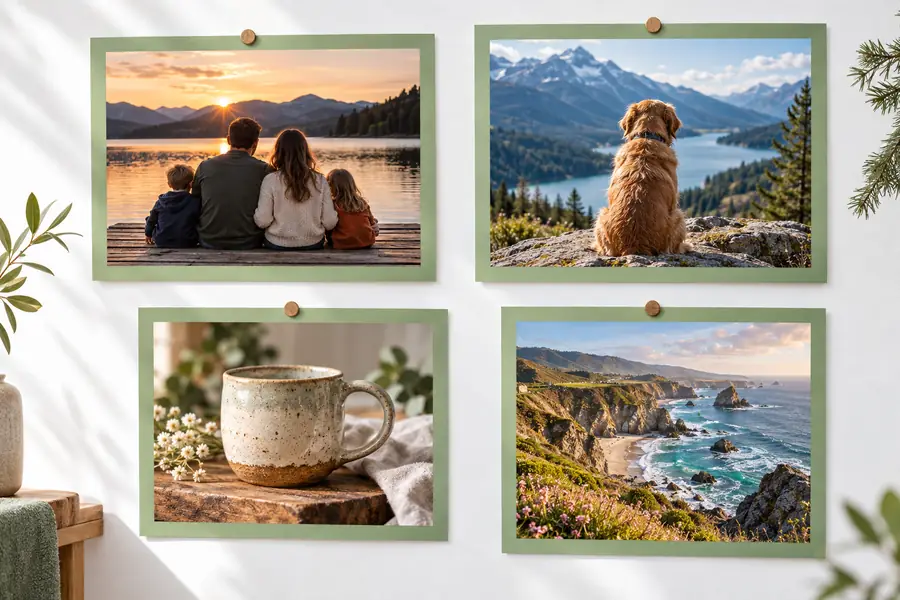
細部を判断する前に、同じサイズで比較してください。
元画像高画質化済み次のステップ
自分の画像でワークフローを試す
これらの例をチェックリストとして活用しましょう。元画像の問題を特定し、役立つ最小限の調整を選び、結果を元画像と比較します。丁寧に確認することで、人物、商品、ペット、古い写真のいずれでも、自然な改善を維持できます。
- 最も高品質な元画像から始める
- 顔、エッジ、色、トリミングを確認する
- 参照用に未加工の画像を保管する
シナリオに関するよくある質問
オンラインの写真例に関する質問
元画像と結果が同じ倍率で表示され、明確にラベル付けされている例を探しましょう。優れた例では、劇的な見た目の違いだけに頼らず、ぼやけ、照明、色、ノイズ、トリミングのどの問題に対応した変更なのかを説明しています。
軽度のぼやけがある人物写真、照明にムラのある商品画像、コントラストの低いペット写真、色あせた古いスキャン画像などが適しています。完全に失われたディテールがある画像や、強いモーションブラーがある画像では、改善が限定的になる場合があります。
元画像に存在しない情報を、どのような高画質化処理でも確実に復元することはできません。パターンを推定したり、より滑らかな見た目を作り出したりすることはありますが、不明瞭な顔、文字、物体を新たに検証された事実として扱うべきではありません。
肌、髪、細かなエッジ、繰り返しパターン、小さな文字を拡大して確認し、その後、通常のサイズでもう一度画像を見ます。自然な仕上がりでは通常、ハロー、過度に滑らかな表面、不自然なテクスチャ、元画像と矛盾する色を生じさせずに視認性が向上します。
はい。元画像を別に保存し、共有または印刷する前に高画質化したコピーと比較してください。両方のバージョンを保管しておくと、変更点の特定、不要な編集の取り消し、画像の編集履歴の説明が容易になります。