enhancephoto.pro

Mobiler Fotoworkflow

So verwenden Sie foto verbessern auf dem Smartphone aus Ihrer Kamerarolle

Erfahren Sie, wie Sie foto verbessern auf dem Smartphone verwenden, indem Sie in wenigen gezielten Schritten von einem gespeicherten Bild zu einem klareren, ausgewogeneren Ergebnis gelangen. Der Workflow ist für Menschen konzipiert, die mit einem einzigen Gerät fotografieren, bearbeiten und teilen.

Prüfen Sie das Ergebnis vor dem Teilen
Ein Arbeitsbereich zur Fotoverbesserung in einem mobilfreundlichen Workflow

Die bestehende Pipeline der Zielgruppe

Die meisten Smartphone-Bearbeitungen folgen bereits einem vertrauten Ablauf: aufnehmen, auswählen, anpassen, speichern und teilen. Enhancephoto fügt sich in diese Routine ein, ohne dass Sie Ihre Bildorganisation neu aufbauen müssen.

Alltagsfotograf

Sie haben ein leicht unscharfes Selfie oder Familienporträt, das auf dem Smartphone gut aussieht, aber beim Teilen an Detail verliert.

Beginnen Sie mit der Originaldatei aus der Kamerarolle, verbessern Sie die Fotodetails vorsichtig und vergleichen Sie dann Gesicht und Hintergrund, bevor Sie speichern.


Beispiele für foto verbessern online

Verkäufer eines kleinen Geschäfts

Sie haben einen Artikel in der Nähe eines Fensters fotografiert und benötigen ein klareres Bild für ein Inserat oder einen Social-Media-Beitrag.

Verwenden Sie das Smartphone-Bild als Ausgangspunkt, prüfen Sie Kanten und Text und achten Sie darauf, dass die Produktform nach der Verbesserung gleich bleibt.

foto verbessern 4k

Familienarchivar

Ein gescannter Abzug oder älterer Schnappschuss weist einen gedämpften Kontrast, wenige Details oder eine leichte Unschärfe aus der ursprünglichen Aufnahme auf.

Verbessern Sie die Fotoqualität, ohne die Personen oder Objekte wegzuschneiden, die die Erinnerung wertvoll machen.

was bedeutet es, ein foto zu verbessern

Tier- und Reisefotograf

Eine schnelle Handyaufnahme zeigt ein ausdrucksstarkes Motiv, weist aber durch Bewegung oder schwierige Lichtverhältnisse eine störende Unschärfe auf.

Probieren Sie eine zurückhaltende Verbesserung aus, prüfen Sie Fell, Blätter und feine Linien und teilen Sie dann die Version, die weiterhin natürlich wirkt.

foto kostenlos online verbessern

Wo wir ins Spiel kommen

Der zuverlässigste mobile Workflow behandelt die Verbesserung als Prüfphase zwischen der Auswahl der Quelle und der Bereitstellung des fertigen Bildes.

  1. 1

    Original auswählen

    Öffnen Sie das Bild aus der Kamerarolle mit den größten verfügbaren Abmessungen. Vermeiden Sie es, mit einem Screenshot oder einer Kopie zu beginnen, die bereits von einer Messaging-App komprimiert wurde.

  2. 2

    Beabsichtigte Verbesserung beschreiben

    Geben Sie an, was verbessert werden soll, etwa klarere GesichtsdDetails, ausgewogene Beleuchtung oder eine sauberere Produktkante. Erwähnen Sie, was unverändert bleiben muss.

  3. 3

    Prüfen und bereitstellen

    Vergleichen Sie das Ergebnis bei normaler Anzeigegröße und in der Detailansicht. Speichern Sie die Version, die Textur, Proportionen und den Zweck des ursprünglichen Fotos bewahrt.

Vor und nach der mobilen Übergabe

Ein Smartphone-zuerst-Weg ist praktisch, weil Quelle und Ziel nah beieinanderliegen. Ein Desktop-zuerst-Weg kann nützlich sein, wenn Sie für eine detaillierte Prüfung einen größeren Bildschirm benötigen.

Smartphone-zuerst-Weg Desktop-zuerst-Weg
Quellenauswahl Kamerarolle oder lokale Fotobibliothek Desktop-Ordner, Kameraimport oder Cloud-Bibliothek
Beste Einstellung Schnelle Bearbeitungen, Teilen in sozialen Netzwerken und persönliche Archive Detaillierte Prüfung, Stapelorganisation und größere Layouts
Zu vermeidende Eingaben Screenshots, Miniaturansichten und durch Chats komprimierte Kopien Vorschaudateien oder Exporte mit wiederholter Komprimierung
Prüfumgebung Telefonbildschirm bei normaler Freigabegröße, anschließend vergrößertes Detail Größeres Display mit mehr Platz für die Prüfung nebeneinander
Übertragungsweg Auf dem Gerät speichern und anschließend teilen oder hochladen In einen Ordner, einen Cloud-Dienst oder ein Veröffentlichungstool exportieren
Hauptkompromiss Bequem und unmittelbar, mit weniger Spielraum für eine genaue Prüfung Mehr Platz für die Prüfung, mit einem zusätzlichen Übertragungsschritt

Vorher und nachher

Der aussagekräftige Vergleich ist nicht einfach schärfer gegenüber weicher. Prüfen Sie, ob das verbesserte Foto eine glaubwürdige Textur, saubere Kanten und dieselbe visuelle Aussage wie das Original beibehält.

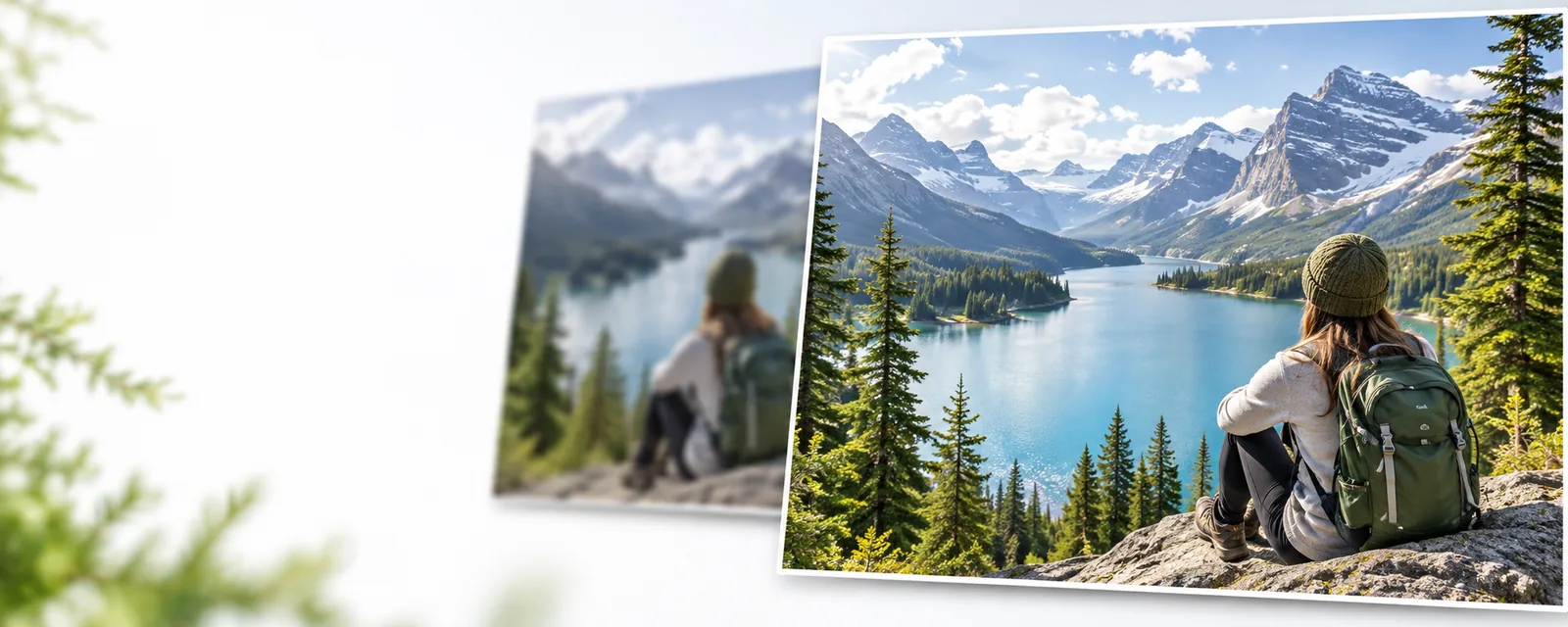
Ein weicheres Originalfoto, vorbereitet für die mobile Verbesserung
Originalaufnahme vom Telefon
Ein verbessertes Foto als Ergebnis des mobilen Workflows
Geprüfte verbesserte Aufnahme

Vor dem Teilen bei normaler Größe vergleichen; nur zur Prüfung von Details hineinzoomen.

Originalaufnahme vom TelefonGeprüfte verbesserte Aufnahme

Was dieser Weg nicht leisten kann

Ein Workflow auf dem Telefon ist nützlich, beseitigt jedoch weder die Grenzen der Quelldatei noch garantiert er, dass jedes beschädigte Detail wiederhergestellt werden kann.

1

Er kann keine originalgetreuen Details erfinden

Wenn ein Gesicht, ein Etikett oder ein Objekt stark verschwommen ist, erzeugt die Verbesserung möglicherweise ein plausibel aussehendes Ergebnis, anstatt die genau fehlenden Informationen wiederherzustellen.

Was stattdessen zu tun ist

Verwenden Sie die größte verfügbare Originaldatei und beschreiben Sie, welche Details originalgetreu bleiben müssen.

2

Es kann nicht jedes Aufnahmeproblem beheben

Starke Bewegungsunschärfe, Linsenreflexionen, zugelaufene Schatten und extreme Belichtung können auch nach der Bearbeitung sichtbar bleiben.

Was Sie stattdessen tun können

Wählen Sie nach Möglichkeit eine bessere Ausgangsdatei und nutzen Sie die Verbesserung zur Korrektur, statt damit jeden Mangel beheben zu wollen.

3

Es kann die visuelle Kontrolle nicht ersetzen

Ein Ergebnis kann in der Miniaturansicht überzeugend wirken, bei Vergrößerung aber Lichthöfe, sich wiederholende Texturen oder unnatürliche Kanten zeigen.

Was Sie stattdessen tun können

Prüfen Sie Gesicht, Motivkanten, Text und Hintergrund, bevor Sie die endgültige Version speichern.

4

Es kann beim Versenden verlorene Bildinformationen nicht wiederherstellen

Ein komprimiertes Bild kann weniger wiederherstellbare Pixel enthalten als das Original aus der Kamerarolle.

Was Sie stattdessen tun können

Greifen Sie auf die Originaldatei zurück, statt das Bild erneut aus einem Chat oder Social-Media-Feed herunterzuladen.

Bereit, ein Handyfoto zu verbessern?

Verwenden Sie das Originalbild, beschreiben Sie das gewünschte Ergebnis und prüfen Sie die verbesserte Version, bevor Sie sie teilen. Eine klare Zielvorstellung hilft dabei, die wichtigen Teile des Fotos zu bewahren.

  • Beginnen Sie mit der Originaldatei aus der Kamerarolle
  • Benennen Sie das Detail- oder Belichtungsproblem, das Sie verbessern möchten
  • Prüfen Sie vor dem Export, ob die Textur natürlich wirkt
Ein Handyfoto verbessern

FAQ zu diesem Anwendungsfall

Diese Antworten behandeln die praktischen Fragen hinter der Suche danach, wie man auf dem Handy ein foto verbessern kann.

Ja. Bei einem für Smartphones ausgelegten Ablauf beginnen Sie mit einem Bild, das bereits in Ihrer Kamerarolle oder lokalen Fotomediathek gespeichert ist. Wählen Sie das Original aus, beschreiben Sie die gewünschte Verbesserung, prüfen Sie das Ergebnis und speichern oder teilen Sie anschließend die Version, die Ihnen gefällt.

Beginnen Sie mit einem Foto, das ein klares Motiv zeigt, aber bei Schärfe, Beleuchtung oder sichtbaren Details etwas Unterstützung braucht. Porträts, Produktaufnahmen, Haustierfotos, Reisebilder und ältere Scans eignen sich gut, weil sich die Verbesserung anhand erkennbarer Merkmale beurteilen lässt.

Verwende nach Möglichkeit immer das Originalfoto der Kamera. Screenshots und Bilder, die von Messaging- oder Social-Media-Plattformen heruntergeladen wurden, wurden möglicherweise bereits in der Größe angepasst oder komprimiert, sodass für einen Verbesserungs-Workflow weniger verlässliche Details zur Verfügung stehen.

Betrachte das Bild in der Größe, in der du es teilen möchtest, und zoome dann auf Gesichter, Haare, Produktkanten, Text und sich wiederholende Texturen. Wenn diese Bereiche Halos, künstlich wirkende Haut oder erfundene Muster zeigen, versuche es mit einer zurückhaltenderen Anweisung oder wähle eine bessere Quelle.

Nein. Eine Verbesserung kann das Aussehen einiger weicher oder detailarmer Bilder verbessern, aber sie kann Informationen, die nie aufgenommen wurden, nicht zuverlässig rekonstruieren. Starke Bewegungsunschärfe, zugelaufene Schatten und starke Kompression können das Endergebnis weiterhin einschränken.

Foto verbessern
Foto verbessern