Enhancephoto.pro

Flujo de trabajo de fotos en el móvil

Cómo usar mejorar foto en el teléfono desde el carrete de la cámara

Aprende a usar mejorar foto en el teléfono pasando de una imagen guardada a un resultado más claro y equilibrado en unos pocos pasos concretos. El flujo de trabajo está diseñado para quienes capturan, editan y comparten desde un solo dispositivo.

Revisa el resultado antes de compartirlo
Un espacio de trabajo para mejorar fotos mostrado en un proceso adaptado a dispositivos móviles

El flujo de trabajo actual de la audiencia

La mayoría de las ediciones en el teléfono ya siguen un recorrido conocido: capturar, elegir, ajustar, guardar y compartir. Enhancephoto se adapta a esa rutina sin pedirte que reorganices la forma en que gestionas tus imágenes.

Persona que toma retratos cotidianos

Tienes un autorretrato o retrato familiar ligeramente desenfocado que se ve bien en el teléfono, pero pierde definición al compartirlo.

Empieza con el archivo original del carrete de la cámara, mejora los detalles de la foto con cuidado y luego compara el rostro y el fondo antes de guardarla.

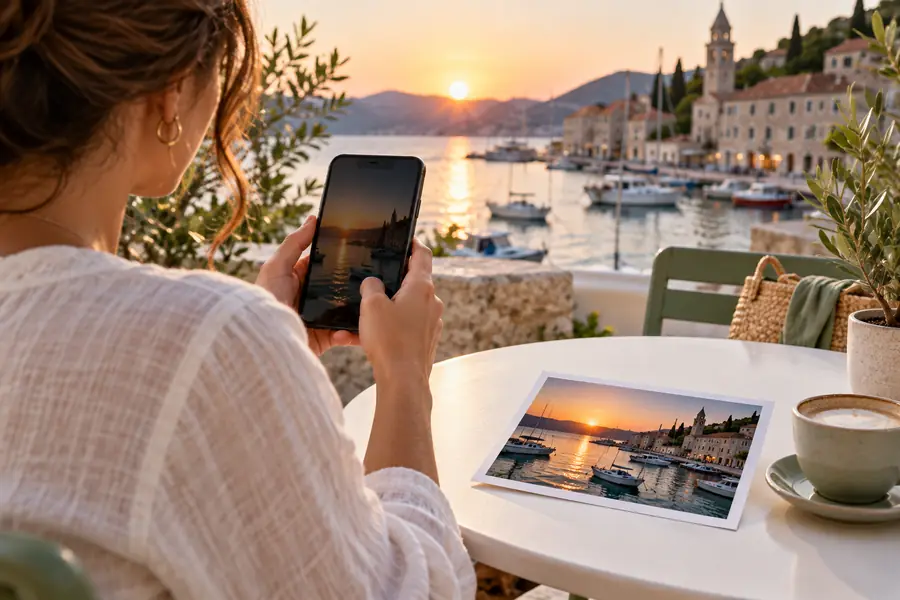
ejemplos de mejorar foto en línea

Vendedor de una pequeña tienda

Has fotografiado un artículo cerca de una ventana y necesitas una imagen más limpia para una publicación o una publicación en redes sociales.

Usa la imagen del teléfono como fuente, revisa los bordes y el texto, y mantén la forma del producto uniforme después de mejorarla.

mejorar foto 4k

Archivista familiar

Una impresión escaneada o una instantánea antigua tiene un contraste apagado, detalles pequeños o una ligera suavidad de la captura original.

Mejorar la calidad de la foto sin recortar a las personas u objetos que hacen útil el recuerdo.

qué significa mejorar foto

Fotógrafo de mascotas y viajes

Una foto rápida tomada con el teléfono muestra un sujeto expresivo, pero tiene una suavidad molesta causada por el movimiento o una iluminación difícil.

Prueba una mejora moderada, revisa el pelaje, el follaje y las líneas finas, y luego comparte la versión que siga pareciendo natural.

mejorar foto gratis en línea

Dónde encajamos

El flujo de trabajo móvil más fiable trata la mejora como una etapa de revisión entre la selección de la fuente y la entrega de la imagen final.

  1. 1

    Elige el original

    Abre la imagen del carrete con las dimensiones disponibles más grandes. Evita empezar con una captura de pantalla o una copia que ya haya sido comprimida por una aplicación de mensajería.

  2. 2

    Describe la mejora prevista

    Indica qué debería mejorar, como un detalle facial más claro, una iluminación equilibrada o un borde de producto más limpio. Menciona qué debe permanecer sin cambios.

  3. 3

    Revisa y entrega

    Compara el resultado en un tamaño de visualización normal y con un detalle ampliado. Guarda la versión que conserve la textura, las proporciones y el propósito de la foto original.

Antes y después de la transferencia móvil

Una ruta centrada en el teléfono es práctica porque la fuente y el destino están cerca. Una ruta centrada en el escritorio puede ser útil cuando necesitas una pantalla más grande para una revisión detallada.

Ruta centrada en el teléfono Ruta centrada en el escritorio
Selección de la fuente Carrete o biblioteca de fotos local Carpeta del escritorio, importación de la cámara o biblioteca en la nube
Mejor configuración Ediciones rápidas, compartir en redes sociales y archivos personales Revisión detallada, organización por lotes y diseños más amplios
Archivos de entrada que conviene evitar Capturas de pantalla, miniaturas y copias comprimidas en chats Archivos de vista previa o exportaciones con compresión repetida
Pantalla de revisión Pantalla del teléfono a tamaño normal para compartir, seguida de un acercamiento para ver los detalles Pantalla más grande con más espacio para comparar en paralelo
Forma de entrega Guardar en el dispositivo y luego compartir o subir Exportar a una carpeta, un servicio en la nube o una herramienta de publicación
Principal inconveniente Cómodo e inmediato, pero con menos espacio para examinar los detalles Más espacio para examinar la imagen, pero requiere un paso adicional para transferirla

Antes y después

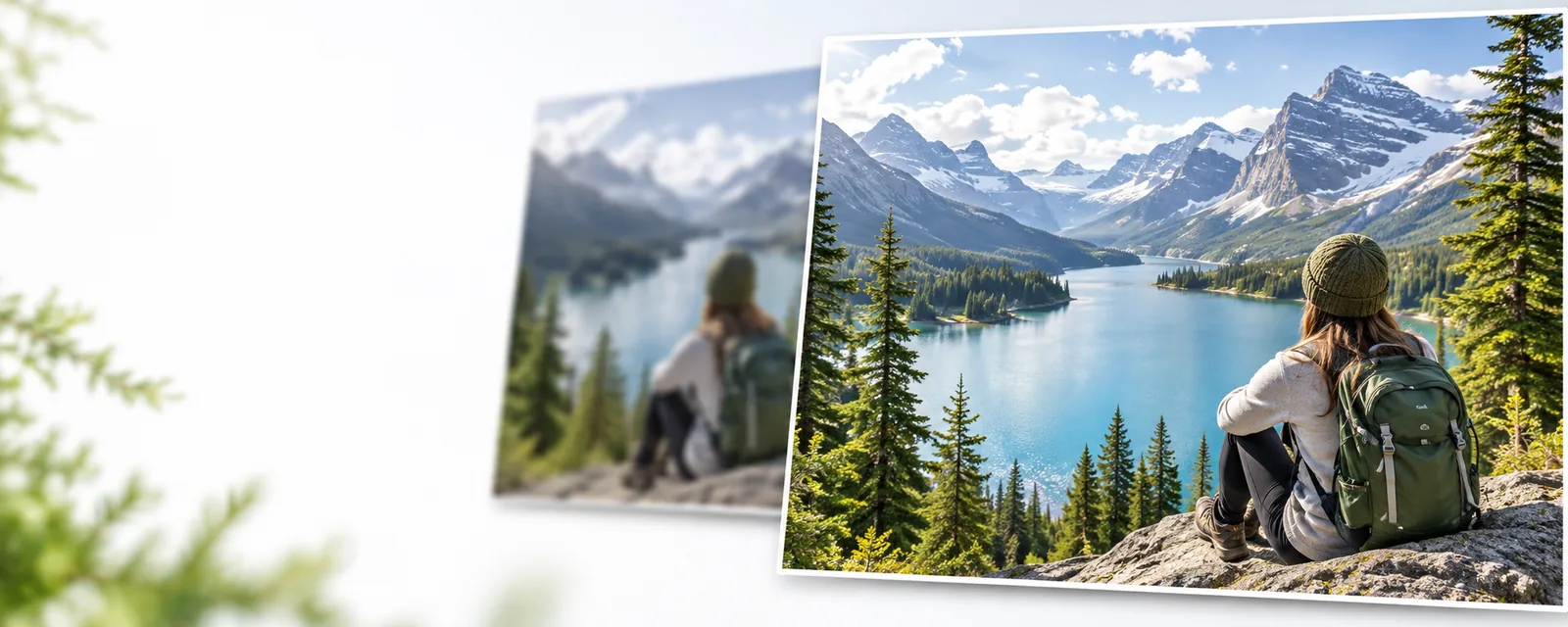
La comparación útil no consiste solo en ver cuál es más nítida. Comprueba si la foto mejorada conserva una textura creíble, bordes definidos y la misma impresión visual que la original.

Una foto original menos nítida preparada para mejorarla en el móvil
Imagen original del teléfono
Una foto mejorada presentada como resultado del proceso en el móvil
Imagen mejorada y revisada

Compara a tamaño normal antes de compartir; amplía solo para examinar los detalles.

Imagen original del teléfonoImagen mejorada y revisada

Lo que este método no puede hacer

Trabajar desde el teléfono es útil, pero no elimina las limitaciones del archivo de origen ni garantiza que se puedan recuperar todos los detalles dañados.

1

No puede inventar detalles fieles al original

Si un rostro, una etiqueta o un objeto está muy borroso, la mejora puede producir un resultado que parezca plausible en lugar de recuperar la información exacta que falta.

Qué hacer en su lugar

Usa el original disponible de mayor tamaño y describe qué detalles deben mantenerse fieles.

2

No puede solucionar todos los problemas de captura

El desenfoque de movimiento intenso, los destellos del objetivo, las sombras bloqueadas y la exposición extrema pueden seguir siendo visibles después del procesamiento.

Qué hacer en su lugar

Elige una fuente de mejor calidad cuando sea posible y, después, usa la mejora como una corrección en lugar de un rescate para cada defecto.

3

No puede reemplazar la revisión visual

Un resultado puede parecer convincente en tamaño miniatura y mostrar halos, texturas repetidas o bordes poco naturales al ampliarlo.

Qué hacer en su lugar

Inspecciona el rostro, los límites del sujeto, el texto y el fondo antes de guardar la versión final.

4

No puede preservar la información perdida en las aplicaciones de mensajería

Una imagen comprimida puede contener menos píxeles recuperables que el original del carrete de la cámara.

Qué hacer en su lugar

Vuelve al archivo original en lugar de descargar de nuevo la imagen desde un chat o una red social.

¿Listo para mejorar una foto del teléfono?

Trae la imagen original, describe el resultado que quieres y revisa la versión mejorada antes de compartirla. Una intención clara ayuda al flujo de trabajo a proteger las partes de la foto que importan.

  • Empieza con el archivo original del carrete de la cámara
  • Indica el detalle o el problema de iluminación que quieres mejorar
  • Comprueba que la textura sea natural antes de exportar
Mejorar una foto del teléfono

Preguntas frecuentes sobre escenarios

Estas respuestas cubren las preguntas prácticas que hay detrás de la búsqueda de cómo usar mejorar foto en el teléfono.

Sí. Un flujo de trabajo centrado en el teléfono comienza con una imagen ya guardada en el carrete de la cámara o en la biblioteca de fotos local. Selecciona el original, describe la mejora que quieres, revisa el resultado y, después, guarda o comparte la versión que se vea bien.

Empieza con una foto que tenga un sujeto claro, pero necesite ayuda moderada con la suavidad, la iluminación o los detalles visibles. Los retratos, las fotos de productos, las fotos de mascotas, las imágenes de viajes y los escaneos antiguos son buenos candidatos porque su mejora puede evaluarse comparándola con características reconocibles.

Usa la foto original de la cámara siempre que sea posible. Es posible que las capturas de pantalla y las imágenes descargadas de plataformas de mensajería o redes sociales ya se hayan redimensionado o comprimido, por lo que contienen detalles menos fiables para el proceso de mejora.

Mira la imagen al tamaño al que planeas compartirla y luego amplía los rostros, el cabello, los bordes de los productos, el texto y las texturas repetidas. Si ves halos, piel con aspecto de plástico o patrones inventados en esas zonas, prueba una instrucción más moderada o elige una imagen original de mejor calidad.

No. La mejora puede mejorar el aspecto de algunas imágenes desenfocadas o con poco detalle, pero no puede reconstruir de forma fiable información que nunca se captó. Un desenfoque de movimiento intenso, las sombras sin detalle y una compresión fuerte pueden seguir limitando el resultado final.

Mejorar foto
Mejorar foto