Leitfaden für Anwendungsfälle
Entdecken Sie Online-Beispiele für „foto verbessern“ in praktischen Arbeitsabläufen
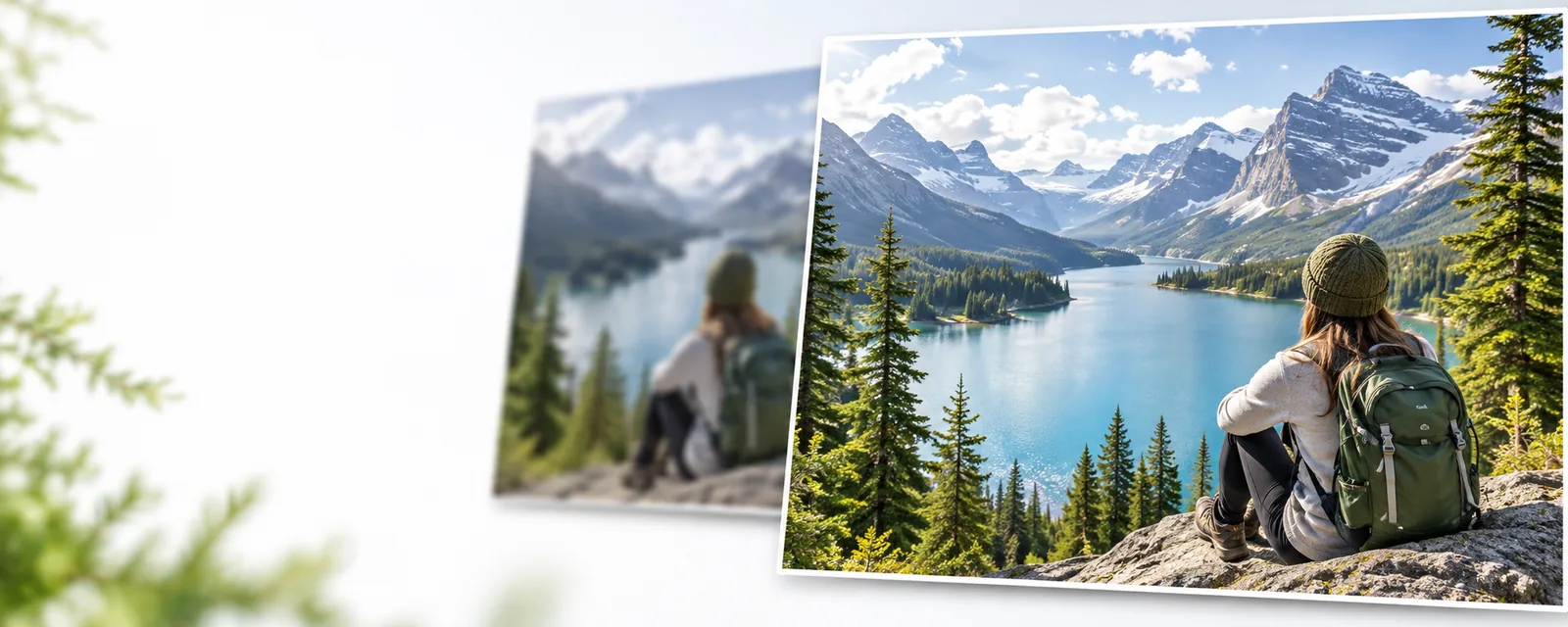
Online-Beispiele für „foto verbessern“ sind am hilfreichsten, wenn sie das ursprüngliche Problem, die vorgenommene Anpassung und das Ergebnis in einer realistischen Situation zeigen. Vergleichen Sie den Arbeitsablauf, nicht nur das optimierte Endbild.
Praktische Arbeitsabläufe
Drei Arbeitsabläufe für anschauliche Fotobeispiele
Jeder Arbeitsablauf beginnt mit einem anderen Ausgangsbild. Ziel ist es, das Foto zu verbessern und dabei die Details zu bewahren, die es glaubwürdig machen.
-
1
Ein unscharfes Porträt wiederherstellen
Beginnen Sie mit einem Gesicht, das leicht verschwommen, dunkel oder ausgewaschen wirkt. Machen Sie Augen, Haare und Haut besser erkennbar, ohne die natürliche Textur durch einen künstlich glatten Look zu ersetzen.
-
2
Ein Produktbild optimieren
Verwenden Sie ein Produktfoto mit ungleichmäßiger Beleuchtung, einem ablenkenden Hintergrund oder wenig klaren Konturen. Stimmen Sie Belichtung und Schärfe so ab, dass sich der Artikel besser betrachten lässt, ohne seine Form oder Farbe zu verändern.
-
3
Ein älteres Foto wiederherstellen
Beginnen Sie mit einem gescannten Familienfoto, das verblasst ist oder Staubspuren beziehungsweise leichte Unschärfe aufweist. Beheben Sie zuerst die auffälligsten Mängel und prüfen Sie dann, ob Gesichter, Kleidung und Hintergrunddetails noch der Vorlage entsprechen.
Weiter entdecken
Weitere Leitfäden zur Fotoverbesserung
Diese Seiten behandeln praktische Entscheidungen bei der Wahl eines Arbeitsablaufs, der Qualitätsprüfung und der Vorbereitung eines Bildes für die Verbesserung.
- Was bedeutet es, ein Foto zu verbessern? Erfahren Sie in einfachen Worten, was eine Fotoverbesserung ist und wie sie sich von einer bloßen Vergrößerung unterscheidet.
- foto verbessern 4k Sehen Sie, worauf es ankommt, wenn Sie ein größeres, schärferes Bild für einen Bildschirm, einen Druck oder einen vergrößerten Ausschnitt benötigen.
- foto verbessern online: So geht’s Folgen Sie einem einfachen Online-Ablauf, um ein Foto vorzubereiten, zu verbessern und das Ergebnis zu prüfen.
Realistische Erwartungen setzen
Hinweise zur Einhaltung von Vorgaben und zu den Grenzen der Bildverbesserung
Ein gutes Ergebnis hängt vom Ausgangsbild und der Menge der darin enthaltenen Informationen ab. Eine Verbesserung kann sichtbare Hinweise deutlicher machen, aber fehlende Fakten nicht zuverlässig rekonstruieren.
Sie kann unsichtbare Details nicht wiederherstellen
Wenn ein Gesicht, eine Beschriftung oder ein Objekt vollständig verschwommen, abgeschnitten oder im Schatten verborgen ist, kann eine Verbesserung eher zu einer sauberer wirkenden Vermutung als zu einer originalgetreuen Wiederherstellung führen.
Was stattdessen zu tun ist
Verwenden Sie das Original mit der höchstmöglichen Auflösung und vergleichen Sie das Ergebnis mit der unveränderten Datei.
Sie kann keine exakten Farben garantieren
Mischlicht, alte Scans und die Verarbeitung durch die Kamera können Farben verändern. Ein helleres oder ausgewogeneres Ergebnis ist kein Beweis dafür, dass jeder Farbton korrekt ist.
Was stattdessen zu tun ist
Halten Sie bei wichtigen Farbanforderungen ein Referenzobjekt, eine bekannte Markenfarbe oder den Originalabzug in der Nähe.
Sie kann nicht jedes Kompositionsproblem beheben
Eine Verbesserung kann Klarheit und Tonwerte optimieren, aber einen ungünstigen Ausschnitt, ein verdecktes Motiv oder eine ablenkende Anordnung nicht automatisch korrigieren.
Was stattdessen zu tun ist
Schneiden Sie das Bild vor dem finalen Export bewusst zu oder wählen Sie einen neuen Bildausschnitt, und bewahren Sie das Original zum Vergleich auf.
Sie sollte keine Beweise ersetzen
Ein aufbereitetes Bild kann sicherer wirken als seine Vorlage. Behandeln Sie verbesserten Text, Gesichter oder Szenendetails nicht als verifizierte Beweise, wenn das Original mehrdeutig ist.
Was stattdessen zu tun ist
Kennzeichnen Sie bearbeitete Bilder deutlich und bewahren Sie die Quelldatei sowie den Bearbeitungskontext auf.
Vergleichen Sie die Vorgehensweisen
Eine schnelle Bearbeitung im Vergleich zu einem sorgfältigen Foto-Workflow
Die besten Fotobeispiele zeigen nicht nur eine sichtbare Verbesserung, sondern auch die Entscheidungen, die den realistischen Eindruck bewahren und das Ergebnis vertrauenswürdiger machen.
| Schnelle Verbesserung | Sorgfältiger Verbesserungs-Workflow | |
|---|---|---|
| Hauptziel | Das Bild auf den ersten Blick klarer wirken lassen | Die Klarheit verbessern und gleichzeitig den Charakter des Ausgangsbildes bewahren |
| Quellenprüfung | Verwendet die erste verfügbare Kopie | Beginnt mit dem größten, saubersten Original |
| Porträtdetails | Kann Glätte oder Schärfe betonen | Prüft Augen, Haare, Haut und Kanten getrennt |
| Farbverarbeitung | Akzeptiert automatische Farbänderungen | Vergleicht Farbtöne mit dem Original oder einer Referenz |
| Zuschneiden | Lässt den Bildausschnitt häufig unverändert | Passt den Bildausschnitt nur an, wenn dies das Motiv unterstützt |
| Qualitätsprüfung | Beurteilt das Bild bei einer einzigen Anzeigegröße | Prüft sowohl Details aus der Nähe als auch bei normalem Betrachtungsabstand |
| Dokumentation | Speichert nur die fertige Version | Bewahrt das Original neben der verbesserten Kopie auf |
Beispielausgabe
Was ein nützlicher Vorher-Nachher-Vergleich zeigt
Eine aussagekräftige Gegenüberstellung macht die Quelle sichtbar, kennzeichnet beide Versionen und erklärt, was sich geändert hat. Achten Sie eher auf verbesserte Lesbarkeit und Ausgewogenheit als auf dramatische Bearbeitungen, die das Foto überlagern.
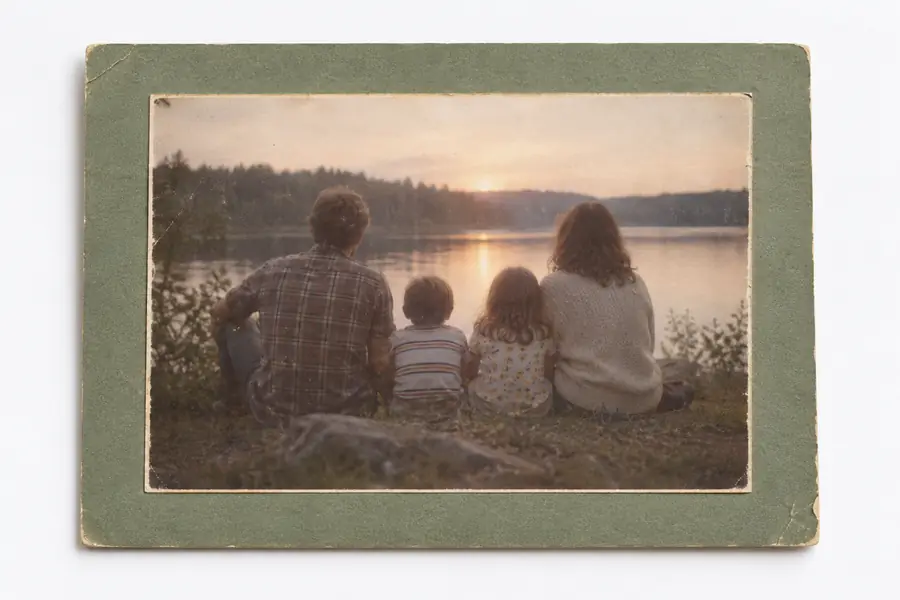
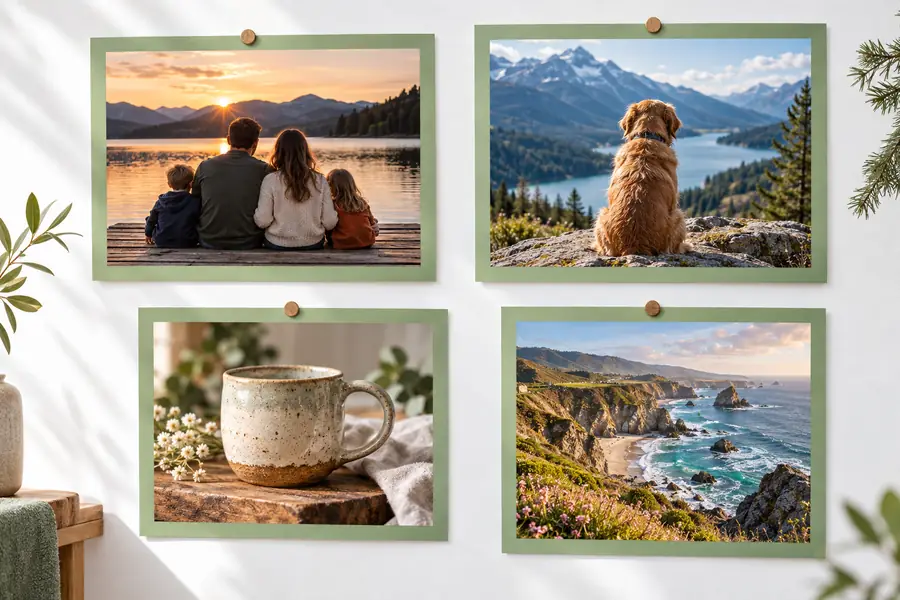
Vergleichen Sie die Bilder vor der Beurteilung von Details in derselben Größe.
OriginalVerbessertNächster Schritt
Wenden Sie den Ablauf auf Ihr eigenes Bild an
Nutzen Sie diese Beispiele als Checkliste: Erkennen Sie das Problem im Original, wählen Sie die kleinste sinnvolle Anpassung und vergleichen Sie das Ergebnis mit dem Original. Eine sorgfältige Prüfung hilft Ihnen, Verbesserungen bei Porträts, Produkten, Haustieren und älteren Fotografien glaubwürdig zu halten.
- Beginnen Sie mit dem Original in der höchsten Qualität
- Prüfen Sie Gesichter, Kanten, Farben und Bildausschnitt
- Bewahren Sie das unbearbeitete Bild als Referenz auf
FAQ zu Anwendungsfällen
Fragen zu Fotobeispielen im Internet
Achten Sie darauf, dass Original und Ergebnis eindeutig gekennzeichnet und im gleichen Maßstab dargestellt sind. Die besten Beispiele erklären, ob Unschärfe, Beleuchtung, Farben, Bildrauschen oder der Bildausschnitt verbessert wurden, statt sich nur auf einen auffälligen visuellen Unterschied zu verlassen.
Porträts mit leichter Unschärfe, Produktbilder mit ungleichmäßiger Beleuchtung, Haustierfotos mit geringem Kontrast und ältere Scans mit verblassten Farben eignen sich gut. Bei Bildern mit vollständig fehlenden Details oder starker Bewegungsunschärfe sind die Verbesserungsmöglichkeiten möglicherweise begrenzt.
Keine Bildverbesserung kann Informationen, die im Original fehlen, zuverlässig wiederherstellen. Sie kann Muster schätzen oder das Bild glatter erscheinen lassen. Unklare Gesichter, Texte und Objekte sollten daher nicht als neu bestätigte Fakten betrachtet werden.
Vergrößern Sie die Ansicht und prüfen Sie Haut, Haare, feine Kanten, sich wiederholende Muster und kleinen Text. Betrachten Sie das Bild anschließend wieder in normaler Größe. Ein natürliches Ergebnis verbessert in der Regel die Sichtbarkeit, ohne Lichtkränze, übermäßig glatte Flächen, seltsame Texturen oder Farben zu erzeugen, die nicht zum Original passen.
Ja. Speichern Sie das Original separat und vergleichen Sie es mit der verbesserten Kopie, bevor Sie das Bild teilen oder drucken. Wenn Sie beide Versionen aufbewahren, können Sie Änderungen leichter erkennen, unerwünschte Bearbeitungen rückgängig machen und den Bearbeitungsverlauf des Bildes erläutern.