Guide des cas d'utilisation
Découvrez des exemples pour améliorer une photo en ligne dans des workflows pratiques
Les exemples pour améliorer une photo en ligne sont particulièrement utiles lorsqu'ils montrent le problème d'origine, l'ajustement effectué et le résultat dans un contexte réaliste. Comparez le workflow, pas seulement l'image finale retouchée.
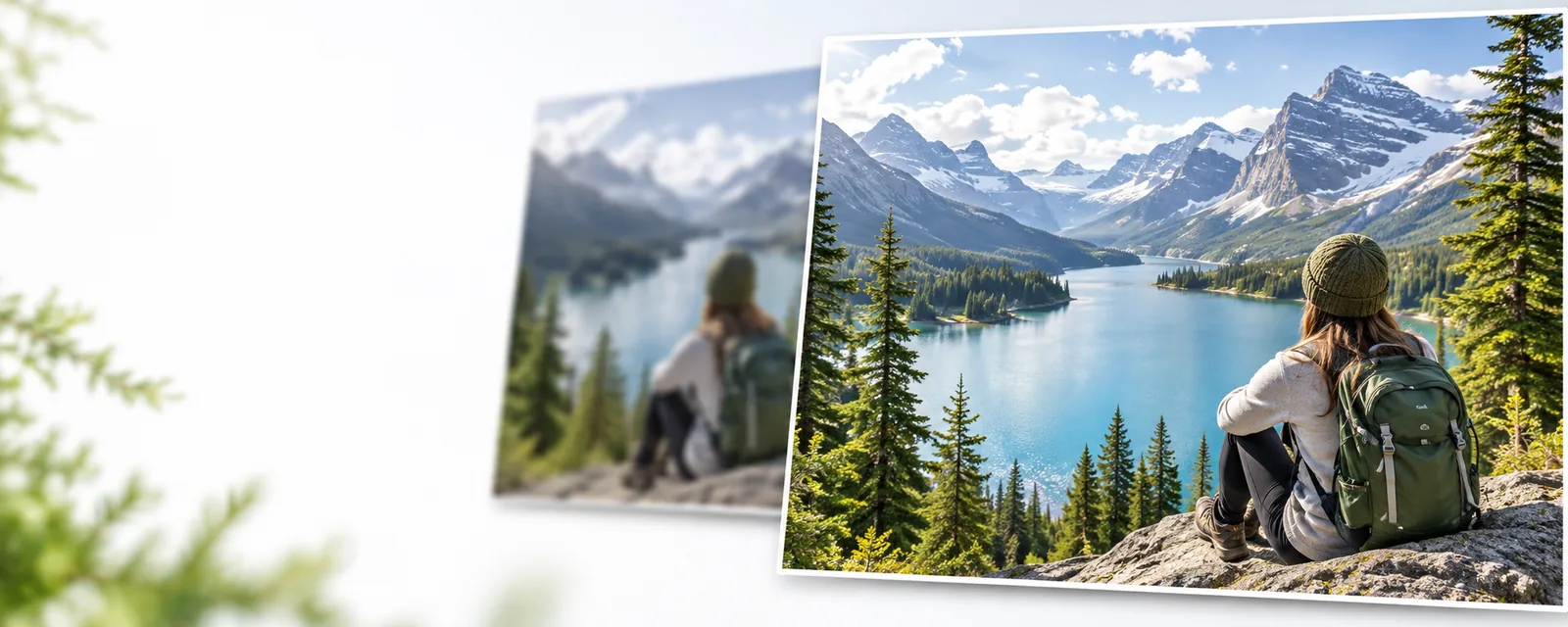
Workflows pratiques
Trois workflows pour des exemples de photos plus nets
Chaque workflow commence par un type différent d'image source. L'objectif est d'améliorer la photo tout en préservant les détails qui la rendent crédible.
-
1
Restaurer un portrait légèrement flou
Commencez par un visage qui paraît légèrement flou, sombre ou délavé. Améliorez la visibilité autour des yeux, des cheveux et de la peau tout en conservant une texture naturelle, plutôt que de créer un rendu plastique.
-
2
Affiner une image de produit
Utilisez une photo de produit avec un éclairage irrégulier, un arrière-plan distrayant ou des contours peu définis. Équilibrez l'exposition et la netteté afin que l'article soit plus facile à examiner sans modifier sa forme ni sa couleur.
-
3
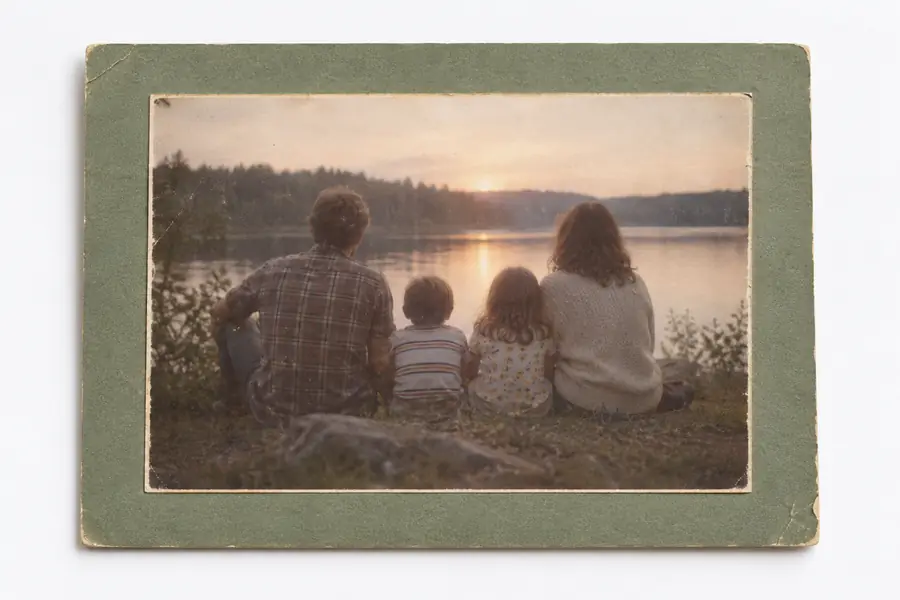
Récupérer une ancienne impression
Commencez par une photographie de famille numérisée présentant une décoloration, de la poussière ou un léger manque de netteté. Corrigez d'abord les défauts les plus visibles, puis vérifiez que les visages, les vêtements et les détails de l'arrière-plan correspondent toujours à la source.
Continuer à explorer
Guides associés sur l'amélioration des photos
Ces pages connexes couvrent les décisions pratiques liées au choix d'un workflow, au contrôle de la qualité et à la préparation d'une image pour l'amélioration.
- Que signifie améliorer une photo ? Découvrez une explication simple de l'amélioration d'une photo, notamment en quoi elle diffère du simple agrandissement d'une image.
- améliorer une photo 4k Découvrez ce qui change lorsque vous avez besoin d'une image plus grande et plus nette pour un écran, une impression ou un recadrage détaillé.
- comment améliorer une photo en ligne Suivez un processus en ligne simple pour préparer, améliorer et vérifier une photographie.
Définir les attentes
Remarques sur la conformité et limites honnêtes
Un bon résultat dépend de l’image source et de la quantité d’informations qu’elle contient. L’amélioration peut rendre les éléments visibles plus clairs, mais elle ne peut pas recréer de manière fiable les informations manquantes.
Elle ne peut pas restaurer les détails invisibles
Si un visage, une étiquette ou un objet est complètement flou, hors cadre ou caché dans l’ombre, l’amélioration peut produire une approximation plus nette plutôt qu’une restitution fidèle.
Que faire à la place
Utilisez l’original à la plus haute résolution disponible et comparez le résultat au fichier non modifié.
Elle ne peut pas garantir des couleurs exactes
Un éclairage mixte, les anciennes numérisations et le traitement de l’appareil photo peuvent modifier les couleurs. Un résultat plus lumineux ou mieux équilibré ne prouve pas que chaque teinte est exacte.
Que faire à la place
Gardez à portée de main un objet de référence, une couleur de marque connue ou le tirage original lorsque la fidélité des couleurs est importante.
Elle ne peut pas résoudre tous les problèmes de composition
L’amélioration peut accroître la netteté et améliorer les tons, mais elle ne corrigera pas automatiquement un cadrage maladroit, un sujet masqué ou une disposition qui détourne l’attention.
Que faire à la place
Recadrez ou modifiez le cadrage volontairement avant l’exportation finale, et conservez l’original pour comparer.
Elle ne doit pas remplacer les éléments de preuve
Une image retouchée peut paraître plus convaincante que sa source. Ne considérez pas les textes, visages ou détails d’une scène améliorés comme des éléments vérifiés lorsque l’original est ambigu.
Que faire à la place
Indiquez clairement que les images ont été modifiées et conservez le fichier source ainsi que les informations sur les retouches.
Comparer les approches
Une amélioration rapide ou un traitement photo minutieux
Les meilleurs exemples photo montrent non seulement une amélioration visible, mais aussi les choix qui préservent le réalisme et rendent le résultat plus digne de confiance.
| Amélioration rapide | Processus d’amélioration minutieux | |
|---|---|---|
| Objectif principal | Rendre l’image plus claire au premier coup d’œil | Améliorer la clarté tout en préservant le caractère de l’image source |
| Vérification de la source | Utilise la première copie disponible | Commence par l’original le plus grand et le plus net |
| Détails du portrait | Peut accentuer la douceur ou la netteté | Vérifie séparément les yeux, les cheveux, la peau et les contours |
| Gestion des couleurs | Accepte les modifications automatiques des couleurs | Compare les tons avec l’original ou une référence |
| Recadrage | Laisse souvent le cadrage inchangé | Recadre uniquement lorsque cela met le sujet en valeur |
| Contrôle de la qualité | Évalue l’image à une seule taille d’affichage | Vérifie à la fois les détails rapprochés et la distance de visualisation normale |
| Conservation des versions | Enregistre uniquement la version finale | Conserve l’original à côté de la copie améliorée |
Exemple de résultat
Ce que montre une comparaison avant-après utile
Une comparaison pertinente rend la source visible, identifie les deux versions et explique ce qui a changé. Recherchez une meilleure lisibilité et un meilleur équilibre plutôt que des modifications spectaculaires qui prennent le pas sur la photographie.
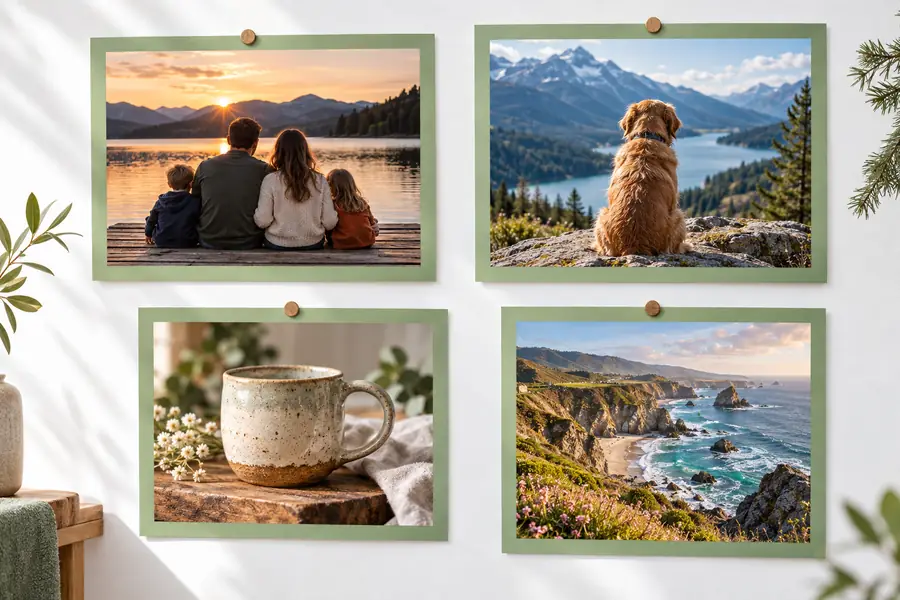
Comparez à la même taille avant d’évaluer les détails.
OriginalAmélioréeÉtape suivante
Mettez le processus à l’œuvre sur votre propre image
Utilisez ces exemples comme liste de contrôle : identifiez le problème d’origine, choisissez le plus petit ajustement utile et comparez le résultat avec l’original. Un examen attentif vous aide à conserver des améliorations crédibles pour les portraits, les produits, les animaux et les photographies anciennes.
- Commencez avec l’original de la meilleure qualité possible
- Vérifiez les visages, les contours, les couleurs et le cadrage
- Conservez l’image non retouchée comme référence
FAQ par scénario
Questions sur les exemples de photos en ligne
Recherchez un original et un résultat clairement identifiés, affichés à la même échelle. Les meilleurs exemples expliquent si la modification a corrigé le flou, l’éclairage, les couleurs, le bruit ou le cadrage, plutôt que de s’appuyer uniquement sur une différence visuelle spectaculaire.
Les portraits légèrement flous, les images de produits avec un éclairage irrégulier, les photos d’animaux peu contrastées et les numérisations anciennes présentant une décoloration sont de bonnes candidates. Les images dont les détails sont complètement absents ou qui présentent un flou de mouvement important peuvent offrir une amélioration limitée.
Aucun processus d’amélioration ne peut récupérer de manière fiable des informations absentes de la source. Il peut estimer des motifs ou créer une apparence plus lisse ; les visages, textes et objets ambigus ne doivent donc pas être considérés comme des faits nouvellement vérifiés.
Zoomez sur la peau, les cheveux, les contours fins, les motifs répétitifs et les petits textes, puis regardez à nouveau l’image à sa taille normale. Un résultat naturel améliore généralement la visibilité sans halos, surfaces excessivement lisses, textures étranges ni couleurs qui détonnent avec l’original.
Oui. Enregistrez l’original séparément et comparez-le à la copie améliorée avant de la partager ou de l’imprimer. Conserver les deux versions facilite l’identification des modifications, l’annulation d’une retouche indésirable et l’explication de l’historique de modification de l’image.