Comparación de herramientas de fotografía
¿Hay alguna alternativa gratuita a Topaz Photo AI que no te exija compromisos innecesarios?
Si buscaste una alternativa gratuita a Topaz Photo AI para probarla, distingue entre los resultados de edición que buscas y las condiciones de acceso que necesitas. Enhancephoto te ayuda a comparar los flujos de trabajo sin dar por hecho que el producto enlazado ofrece un plan gratuito o incluye todas las funciones de Topaz.
El veredicto primero (tabla)
La tabla comparativa de abajo ofrece un veredicto rápido: elige según el trabajo que realmente haces y, después, comprueba las funciones y condiciones actuales de cada producto.
- mejorar foto 4k Comprueba qué implica un objetivo de salida 4K para las dimensiones y el detalle visible.
- mejorar foto gratis en línea Descubre qué condiciones de acceso debes comprobar antes de depender de un flujo de trabajo gratuito en línea.
- cómo mejorar foto en línea Sigue un proceso de revisión foto por foto durante una sesión de edición en línea.
Comparación aspecto por aspecto
Usa la misma foto de origen y las mismas condiciones de visualización al evaluar cualquier alternativa a Topaz Photo AI.
-
1
Define la tarea antes de elegir una herramienta
Anota si tu prioridad es reducir el ruido, recuperar un rostro que se vea bien, ampliar un archivo pequeño o ajustar el aspecto general de una imagen. Son tareas distintas. Un resultado que se ve atractivo en miniatura puede no superar la prueba de detalle que te importa. Si necesitas resultados uniformes en muchos archivos, tenlo en cuenta desde el principio.
-
2
Compara al tamaño de visualización previsto
Examina el pelo, la piel, las letras, los bordes finos y los fondos uniformes con un zoom del 100% y, después, vuelve a mirar la foto al tamaño al que realmente la usarás. Presta atención a la piel con aspecto ceroso, las texturas que parecen inventadas, los halos y el texto emborronado. Una imagen más grande no es necesariamente más fiel, y una vista previa impactante no demuestra que un editor haya recuperado detalles perdidos.
-
3
Comprueba el flujo de trabajo y sus condiciones
Topaz Photo AI es una aplicación de fotografía centrada en el uso de escritorio; un destino en línea enlazado puede adaptarse a otra forma de trabajar. Antes de enviar una imagen privada a cualquier sitio, revisa la información actual del destino sobre carga, conservación, exportación y acceso. Si te importa contar con una opción gratuita, confirma qué permite hoy en lugar de interpretar un resultado de búsqueda como una promesa sobre el producto.
Qué puede mostrar una comparación visual
Usa estos retratos como referencias para la inspección, no como una supuesta prueba comparativa entre Topaz Photo AI y otro producto.
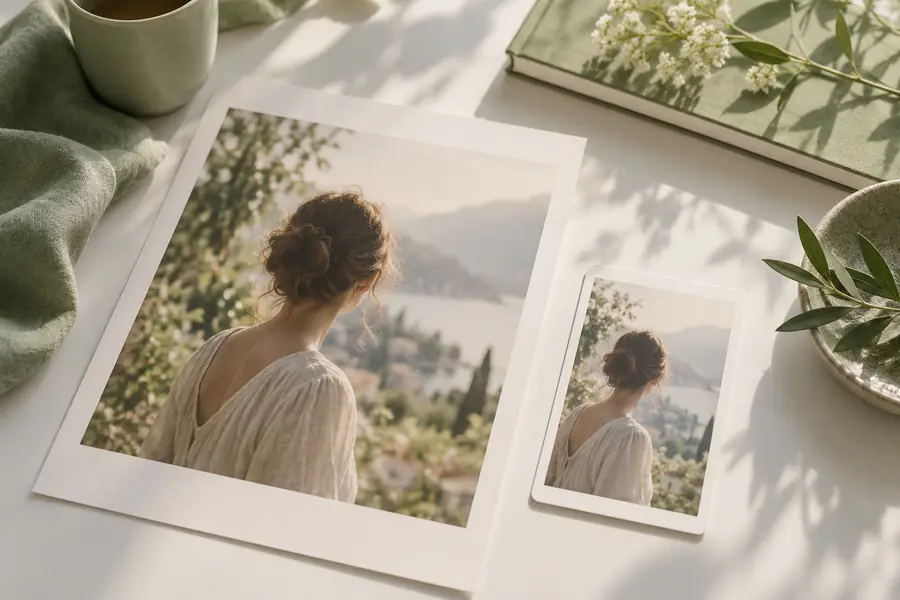
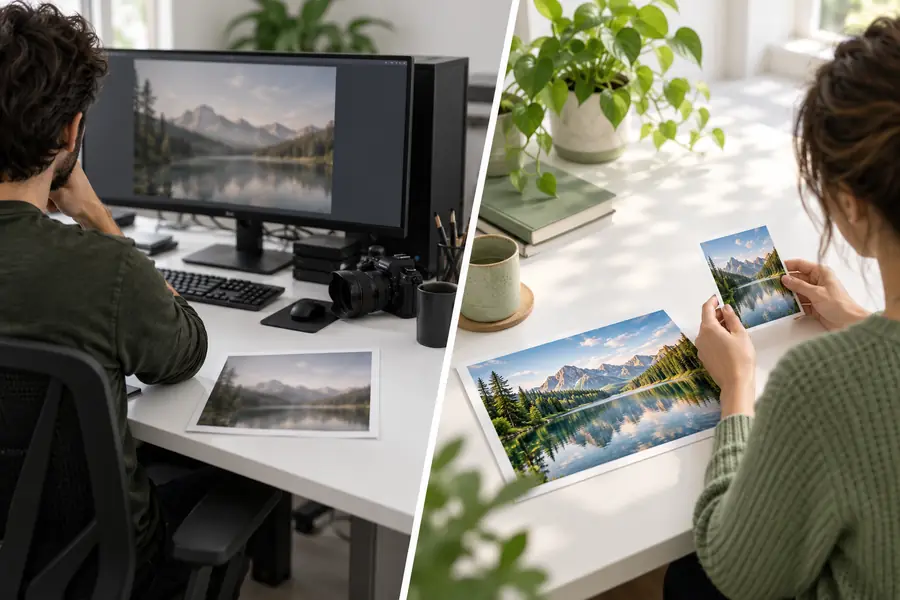
Estas son imágenes ilustrativas independientes, no dos resultados del mismo archivo de origen. Para realizar una prueba válida de antes y después, procesa una misma foto original en cada herramienta y compara sus ojos, cabello, fondo y bordes con el mismo tamaño de visualización.
Referencia más suaveReferencia más nítidaA quién se adapta cada una
Topaz Photo AI y el producto al que se accede a través de Enhancephoto deben evaluarse según sus capacidades verificadas, no según una supuesta equivalencia de funciones.
| Topaz Photo AI | Producto vinculado a Enhancephoto | |
|---|---|---|
| Punto de partida | Una aplicación de edición fotográfica de escritorio consolidada, con herramientas específicas para mejorar imágenes. | Un destino de producto externo. Revisa su interfaz actual y las tareas compatibles antes de elegirlo. |
| Mejor opción inicial | Un fotógrafo que busca una aplicación específica para trabajar de forma recurrente en la calidad de las imágenes. | Alguien que explora un flujo de trabajo fotográfico diferente y está dispuesto a confirmar que gestiona su imagen específica. |
| Ruido y detalle | Incluye herramientas destinadas a la reducción de ruido y la nitidez; su idoneidad aún depende del original. | No des por supuestos controles o resultados equivalentes. Consulta el producto activo e inspecciona un resultado representativo. |
| Aumento de escala | Ofrece funciones para aumentar la escala de las imágenes; aun así, un archivo más grande requiere una inspección minuciosa. | Verifica si se ofrece el aumento de tamaño, qué cambios realiza y qué dimensiones de exportación están disponibles. |
| Trabajo repetitivo | Tenlo en cuenta cuando sea importante contar con un flujo de trabajo de escritorio uniforme para una colección de fotos. | Comprueba si el producto actual admite el volumen y el nivel de revisión que requiere tu proyecto. |
| Acceso gratuito | Consulta directamente las condiciones actuales de prueba y licencia de Topaz; no des por supuesto que el uso gratuito es permanente. | Consulta directamente las condiciones actuales del destino; esta página no promete un nivel gratuito. |
| Fotos sensibles | Revisa la información actual sobre el manejo de datos de la aplicación para tu configuración. | Revisa las políticas de carga y retención del destino antes de enviar imágenes personales. |
| Prueba de decisión | Prueba una foto con los defectos que encuentras con más frecuencia y examina el resultado guardado. | Si el producto es compatible con tu tarea, usa la misma fuente y compara su resultado guardado en condiciones idénticas. |
Ruta de migración
Conserva una copia intacta de una imagen representativa y anota qué quieres mejorar. Visita el producto enlazado, confirma que sus herramientas y condiciones actuales se ajustan a tus necesidades y prueba esa imagen si el flujo de trabajo lo permite. Compara el resultado con tu proceso actual con el mismo nivel de zoom y tamaño de visualización final antes de cambiar la forma en que gestionas una colección más grande. Una alternativa se gana su lugar por un resultado que puedas inspeccionar, no por afirmar que todas las funciones de Topaz Photo AI tienen un equivalente.
Mueve una foto, no todo tu flujo de trabajo
- Comienza con una imagen de prueba no sensible
- Comprueba las condiciones actuales de acceso y exportación
- Conserva el original para una comparación justa
Preguntas frecuentes sobre la comparación
Puede haber herramientas con acceso gratuito, periodos de prueba u opciones de uso limitado, pero se trata de modalidades diferentes. Revisa las condiciones actuales de cualquier producto que estés considerando, incluido qué puedes exportar y si se permite el uso continuo. Enhancephoto no garantiza que el producto enlazado sea gratuito.
Depende de la foto original y de la tarea específica, como reducir el ruido o ampliar una imagen. Compara los resultados guardados a partir del mismo original y con el mismo tamaño de visualización, en lugar de comparar ejemplos promocionales. Comprueba también si los controles y el flujo de trabajo de los que dependes están realmente disponibles.
Enumera las tareas que utilizas con más frecuencia y luego prueba una foto representativa con zonas problemáticas visibles. Inspecciona los bordes finos, la piel, el texto y los fondos para detectar artefactos, y comprueba la exportación final. Revisa las condiciones actuales de acceso y la información sobre el manejo de imágenes antes de mover archivos privados o un proyecto completo.
No. La nitidez puede hacer que los bordes parezcan más pronunciados sin recuperar información que el original nunca capturó. Examina la imagen guardada con un zoom del 100 % y en su tamaño de visualización previsto, prestando especial atención a las texturas artificiales y los halos.
Elige según el trabajo que necesites completar, los controles que requieras y la forma en que te resulte cómodo gestionar tus imágenes. Una aplicación de escritorio puede adaptarse a una rutina de edición recurrente; un flujo de trabajo en línea puede valer la pena para evaluar una tarea diferente. Confirma las capacidades y políticas reales de cualquiera de los dos productos antes de depender de él.