Guía de edición de fotos
Cómo mejorar foto en línea sin editar en exceso
Una buena mejora comienza con un objetivo claro, no con el efecto más intenso disponible. Esta guía te muestra cómo evaluar una foto, hacer cambios moderados y comparar el resultado con el original antes de conservarlo.
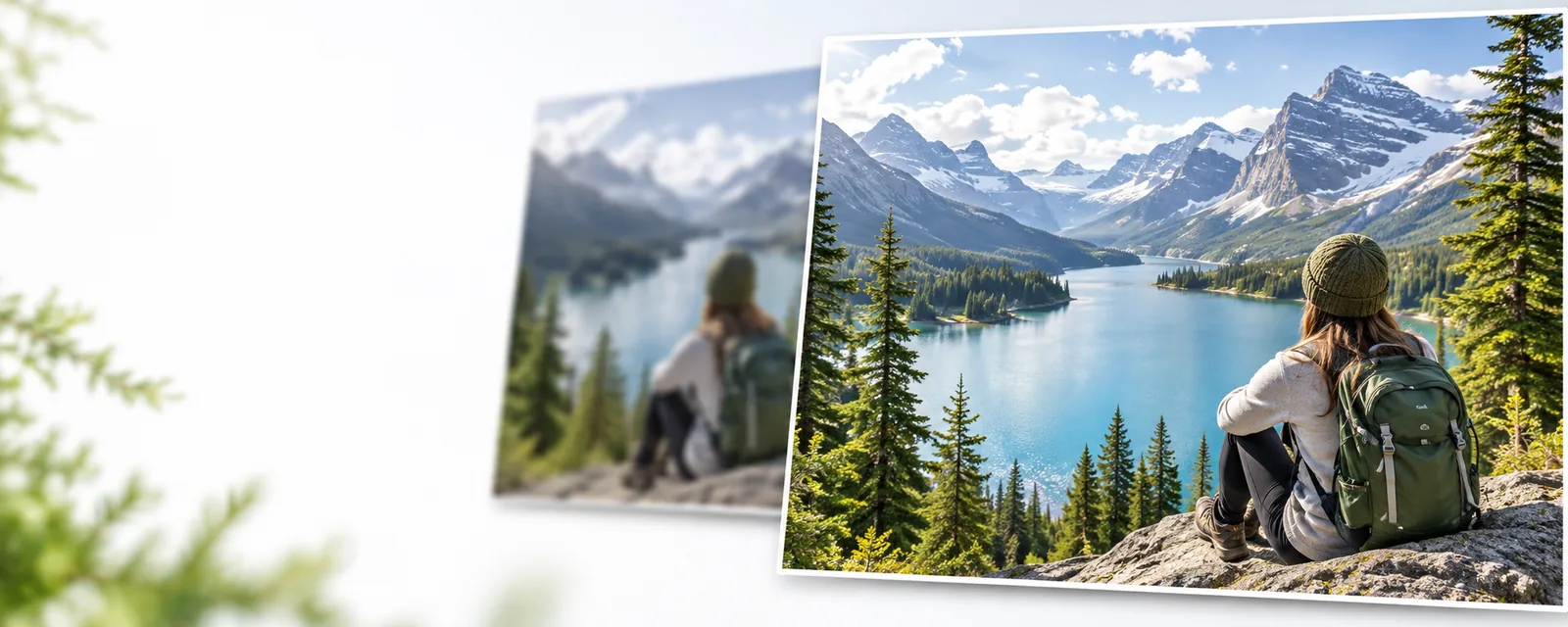
requisitos previos
Antes de editar, guarda una copia sin modificar y decide qué necesita realmente mejorar. Una imagen más clara no necesariamente es una imagen mejor.
- ¿Qué significa mejorar una foto? Entiende la diferencia entre mejorar los detalles visibles e inventar detalles que nunca se capturaron.
- cómo usar mejorar foto en el teléfono Prepara una imagen del teléfono y revisa las ediciones en una pantalla pequeña antes de compartirla.
- ejemplos de mejorar foto en línea Compara cambios habituales de iluminación, color y nitidez en distintos tipos de imágenes.
pasos numerados
Sigue el mismo orden para cada imagen, de modo que puedas saber qué cambio ayudó y cuál introdujo un problema.
-
1
Inspecciona y establece una prioridad
Abre el original con un tamaño de visualización cómodo y luego amplíalo para revisar rostros, texto, bordes y zonas de sombra. Identifica el problema principal: mala exposición, una dominante de color, ruido visible, falta de nitidez o un recorte incómodo. Elige una prioridad en lugar de intentar corregirlo todo a la vez. Si el sujeto está muy desenfocado o oculto detrás de un objeto, una mejora puede cambiar su apariencia, pero no puede recuperar de forma fiable un registro de los detalles que faltan.
-
2
Haz una primera pasada conservadora
Si tu editor ofrece una mejora automática, utiliza el resultado inicial como punto de partida en lugar de tomarlo como respuesta definitiva. Cuando haya controles disponibles, ajusta gradualmente el brillo y el contraste; después, corrige el color para que los objetos neutros parezcan naturales. Aplica reducción de ruido solo si el grano distrae; una reducción intensa puede borrar el cabello, la textura de la tela y la piel. Si estás aprendiendo a mejorar foto en línea, cambiar una cosa a la vez facilita mucho identificar qué funcionó.
-
3
Comprueba los detalles en dos tamaños
Mira la foto completa para evaluar la impresión general y luego inspecciona las zonas importantes con un zoom más cercano. Busca halos alrededor de bordes de alto contraste, rostros cerosos, sombras con manchas, tonos de piel alterados y texto que parezca recién formado o distorsionado. Compara con el original después de cada ajuste importante. Un resultado puede parecer impresionante cuando se ajusta a la pantalla y, aun así, revelar artefactos que distraen cuando se ve en el tamaño previsto.
-
4
Conserva y revisa el resultado
Conserva el original junto a la versión editada para poder volver a él si la mejora va demasiado lejos. Antes de usar el resultado, compruébalo donde realmente aparecerá: en un mensaje, una página web, una presentación o una prueba de impresión. Asegúrate de que el recorte sea adecuado para ese destino y de que los rostros, las marcas del producto o la información escrita sigan representando fielmente la fuente. Las opciones de guardado disponibles dependen del editor que elijas.
errores comunes y soluciones
Estas comprobaciones ayudan a distinguir una mejora de una edición que simplemente parece más intensa.
| Lo que notas | Qué probar | |
|---|---|---|
| La imagen se ve demasiado nítida | Aparecen contornos brillantes alrededor del cabello, los edificios u otros bordes de alto contraste, especialmente al ampliar la imagen. | Reduce la nitidez o la intensidad de la mejora y compara el mismo borde con el original. Evalúa la claridad del sujeto, no lo nítida que se vuelve cada línea del fondo. |
| Los rostros se ven cerosos | La piel pierde los poros y la textura fina, mientras que los ojos o las pestañas parecen inusualmente definidos. | Reduce la reducción de ruido o el suavizado si tu editor ofrece esos controles. Conserva la textura natural, aunque eso implique aceptar un poco de grano. |
| Las sombras se vuelven manchadas | En las zonas oscuras aparecen motas de colores, manchas o formas extrañas inventadas después de aclararlas. | Aclara las sombras con menos intensidad. Comprueba si el original contiene información útil en esas zonas antes de intentar otra pasada; no todas las áreas oscuras tienen detalles recuperables. |
| Los colores no parecen correctos | Las superficies blancas se ven azules o amarillas, o la piel adquiere un tono anaranjado o grisáceo. | Usa un objeto neutro conocido como referencia y luego realiza una pequeña corrección de color. Vuelve a comprobar toda la imagen, porque un cambio que mejora una región puede perjudicar otra. |
| El resultado sigue viéndose pixelado | Un archivo de origen muy pequeño muestra bloques o rasgos difuminados al ampliarlo para una pantalla más grande. | Busca un original más grande si es posible. Aumentar las dimensiones de salida no demuestra que se haya recuperado un detalle fotográfico real; inspecciona los rasgos reconocibles antes de confiar en ellos. |
| Las zonas claras pierden detalle | Las nubes, la ropa clara o las superficies reflectantes se convierten en áreas blancas planas. | Reduce el aclarado o el cambio de contraste y compara esas áreas con la fuente. Si ya carecían de rasgos en el original, una edición no puede reconstruirlas de forma fiable. |
| El texto o las marcas cambian | Las letras, las etiquetas o los logotipos pequeños parecen más limpios, pero ya no coinciden con la fuente. | Considera el original como la referencia definitiva. Usa una edición menos agresiva y no sustituyas la imagen por una versión alterada cuando importen las palabras exactas o los detalles identificativos. |
consejos avanzados
Intenta evaluar tu edición en una segunda pantalla o al tamaño en que la verá tu audiencia. En los retratos, prioriza una piel natural y rasgos reconocibles; en las imágenes de productos, comprueba los bordes, las etiquetas y la precisión del color. Si una imagen necesita ajustes de exposición y detalle, haz primero una corrección de iluminación moderada y vuelve a evaluar antes de añadir nitidez. Mantén el original disponible para compararlo durante todo el proceso. Cuando estés listo para probar un flujo de trabajo de imágenes, describe la mejora específica que quieres en lugar de pedir un efecto más intenso en todas partes.
Perfecciona la imagen, no solo el efecto
- Comprueba por separado la composición completa y los detalles importantes
- Usa el original como referencia para los rostros, el texto y el color
- Detente cuando los cambios adicionales hagan que la imagen resulte menos creíble
Preguntas frecuentes del tutorial
Guarda el original y luego identifica el único problema que más afecta a la imagen. Empezar con un objetivo específico, como corregir la exposición o reducir el ruido molesto, te permite juzgar si la edición realmente ayudó.
Puede hacer que algunos bordes parezcan más definidos, pero no puede recuperar de forma fiable detalles que la cámara nunca registró. Compara los rostros, el texto y otras características importantes con el original, especialmente si la imagen se utilizará como prueba o documentación.
Un resultado automático puede ser un primer paso útil. Compáralo con la fuente y, si están disponibles, usa los controles manuales cuando un área específica necesite un ajuste más suave. La mejor opción es el resultado que conserva detalles creíbles, no el que produce el cambio más espectacular.
Una vista previa pequeña puede ocultar halos de nitidez, texturas suavizadas, manchas de color y detalles finos distorsionados. Inspecciona las áreas importantes de cerca y también al tamaño de visualización normal. Si los artefactos se vuelven evidentes, reduce la intensidad de la edición.
Compara la imagen editada con el original al tamaño en que se mostrará. Detente cuando el problema principal haya mejorado y los ajustes adicionales empiecen a cambiar los colores naturales, la textura o los rasgos reconocibles. Mantener ambas versiones facilita esa decisión.