Leitfaden zur Fotobearbeitung
So können Sie online ein foto verbessern, ohne es zu überbearbeiten
Eine gute Verbesserung beginnt mit einem klaren Ziel, nicht mit dem stärksten verfügbaren Effekt. Dieser Leitfaden zeigt Ihnen, wie Sie ein Foto beurteilen, zurückhaltende Änderungen vornehmen und das Ergebnis mit dem Original vergleichen, bevor Sie es behalten.
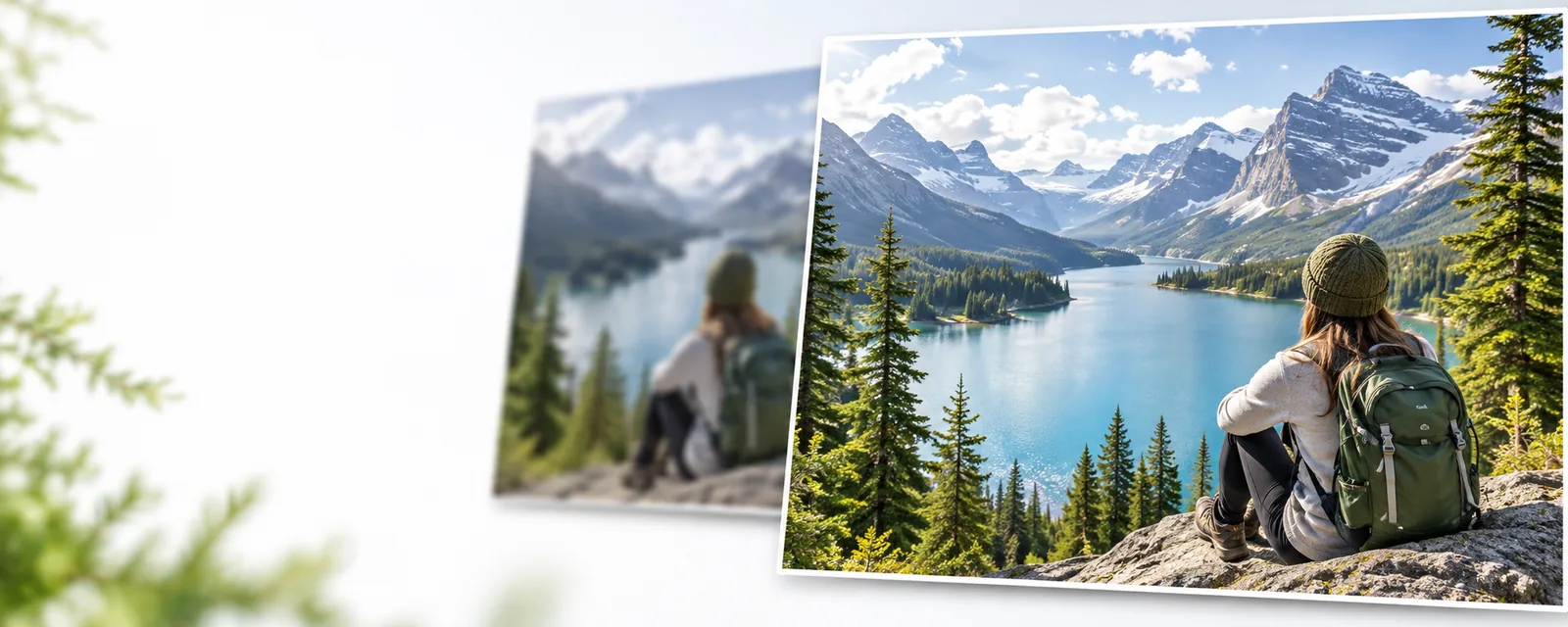
Voraussetzungen
Speichern Sie vor der Bearbeitung eine unveränderte Kopie und entscheiden Sie, was tatsächlich verbessert werden muss. Ein helleres Bild ist nicht unbedingt ein besseres.
- Was bedeutet es, ein Foto zu verbessern? Verstehen Sie den Unterschied zwischen der Verbesserung sichtbarer Details und dem Erfinden von Details, die nie aufgenommen wurden.
- So können Sie ein foto verbessern auf dem Smartphone Bereiten Sie ein Smartphone-Foto vor und prüfen Sie die Bearbeitungen auf einem kleinen Bildschirm, bevor Sie es teilen.
- Beispiele zum foto verbessern online Vergleichen Sie gängige Änderungen an Beleuchtung, Farbe und Schärfe bei verschiedenen Bildarten.
Nummerierte Schritte
Befolgen Sie für jedes Bild dieselbe Reihenfolge, damit Sie erkennen können, welche Änderung geholfen und welche ein Problem verursacht hat.
-
1
Prüfen Sie das Bild und setzen Sie eine Priorität
Öffnen Sie das Original in einer angenehmen Darstellungsgröße und vergrößern Sie es anschließend, um Gesichter, Text, Kanten und Schattenbereiche zu prüfen. Ermitteln Sie das Hauptproblem: schlechte Belichtung, ein Farbstich, sichtbares Rauschen, Unschärfe oder ein ungünstiger Zuschnitt. Wählen Sie eine Priorität, statt alles auf einmal reparieren zu wollen. Wenn das Motiv stark unscharf oder hinter einem Objekt verborgen ist, kann eine Verbesserung sein Aussehen verändern, aber keine verlässliche Aufzeichnung fehlender Details wiederherstellen.
-
2
Nehmen Sie zunächst eine zurückhaltende Bearbeitung vor
Wenn Ihr gewähltes Bearbeitungsprogramm eine automatische Verbesserung anbietet, verwenden Sie das erste Ergebnis als Ausgangspunkt und nicht als endgültige Lösung. Sofern entsprechende Regler verfügbar sind, passen Sie Helligkeit und Kontrast schrittweise an und korrigieren Sie anschließend die Farbe, damit neutrale Objekte plausibel aussehen. Wenden Sie die Rauschreduzierung nur an, wenn das Körnen störend wirkt; eine starke Reduzierung kann Haar, Stoff und Hauttextur auslöschen. Wenn Sie lernen, wie Sie online ein foto verbessern, ist es viel einfacher zu erkennen, was funktioniert hat, wenn Sie jeweils nur eine Sache ändern.
-
3
Prüfen Sie Details in zwei Größen
Betrachten Sie das gesamte Foto, um den Gesamteindruck zu beurteilen, und prüfen Sie wichtige Bereiche anschließend bei stärkerer Vergrößerung. Achten Sie auf Halos an kontrastreichen Kanten, wachsartige Gesichter, fleckige Schatten, veränderte Hauttöne und Text, der neu gebildet oder verzerrt wirkt. Vergleichen Sie das Ergebnis nach jeder wesentlichen Anpassung mit dem Original. Ein Ergebnis kann bei an den Bildschirm angepasster Darstellung beeindruckend aussehen und bei der vorgesehenen Größe dennoch störende Artefakte offenbaren.
-
4
Ergebnis speichern und überprüfen
Bewahre das Original neben der bearbeiteten Version auf, damit du darauf zurückgreifen kannst, falls die Verbesserung zu weit geht. Überprüfe das Ergebnis vor der Verwendung dort, wo es tatsächlich erscheinen wird: in einer Nachricht, auf einer Webseite, in einer Präsentation oder als Druckfahne. Stelle sicher, dass der Ausschnitt für den jeweiligen Zweck geeignet ist und dass Gesichter, Produktkennzeichnungen oder schriftliche Informationen die Quelle weiterhin korrekt wiedergeben. Die verfügbaren Speicheroptionen hängen vom gewählten Bearbeitungsprogramm ab.
Häufige Fehler und Lösungen
Diese Prüfungen helfen dabei, eine Verbesserung von einer Bearbeitung zu unterscheiden, die lediglich stärker wirkt.
| Was du bemerkst | Was du versuchen kannst | |
|---|---|---|
| Das Bild wirkt unnatürlich scharf | Entlang von Haaren, Gebäuden oder anderen kontrastreichen Kanten erscheinen helle Umrisse, besonders beim Hineinzoomen. | Verringere die Stärke der Schärfung oder Verbesserung und vergleiche dieselbe Kante mit dem Original. Beurteile die Klarheit am Motiv und nicht danach, wie scharf jede Linie im Hintergrund wird. |
| Gesichter wirken wächsern | Die Haut verliert Poren und feine Textur, während Augen oder Wimpern ungewöhnlich deutlich erscheinen. | Reduziere die Rauschminderung oder Glättung, falls dein Bearbeitungsprogramm diese Einstellungen bietet. Bewahre die natürliche Textur, selbst wenn das bedeutet, etwas Körnung zu akzeptieren. |
| Schatten werden fleckig | Dunkle Bereiche zeigen nach dem Aufhellen farbige Punkte, Flecken oder seltsam erfundene Formen. | Helle die Schatten weniger stark auf. Prüfe, ob das Original dort überhaupt verwertbare Informationen enthält, bevor du einen weiteren Durchgang versuchst; nicht jeder dunkle Bereich enthält wiederherstellbare Details. |
| Die Farben wirken falsch | Weiße Flächen wirken blau oder gelb, oder die Haut bekommt einen orangefarbenen oder grauen Stich. | Verwende ein vertrautes neutrales Objekt als Referenz und nimm dann eine kleine Farbkorrektur vor. Überprüfe das gesamte Bild erneut, da eine Änderung, die in einem Bereich hilft, einem anderen schaden kann. |
| Das Ergebnis wirkt weiterhin pixelig | Eine winzige Quelldatei zeigt beim Vergrößern für eine größere Anzeige Blöcke oder verschmierte Details. | Suche nach Möglichkeit nach einem größeren Original. Eine Vergrößerung der Ausgabemaße beweist nicht, dass echte fotografische Details wiederhergestellt wurden; überprüfe erkennbare Merkmale, bevor du dich auf sie verlässt. |
| Helle Bereiche verlieren Details | Wolken, helle Kleidung oder reflektierende Oberflächen werden zu gleichmäßig weißen Flächen. | Verringere die Aufhellung oder Kontraständerung und vergleiche diese Bereiche mit der Quelle. Wenn sie im Original bereits keine Details aufwiesen, kann eine Bearbeitung sie nicht zuverlässig rekonstruieren. |
| Text oder Kennzeichnungen verändern sich | Buchstaben, Etiketten oder kleine Logos wirken zwar sauberer, stimmen aber nicht mehr mit der Quelle überein. | Behandle das Original als maßgeblich. Verwende eine weniger starke Bearbeitung und ersetze das Bild nicht durch eine veränderte Version, wenn der genaue Wortlaut oder identifizierende Details wichtig sind. |
fortgeschrittene Tipps
Bewerte deine Bearbeitung auf einem zweiten Bildschirm oder in der Größe, in der dein Publikum sie sehen wird. Bei Porträts solltest du natürliche Haut und erkennbare Merkmale priorisieren; bei Produktbildern solltest du Kanten, Beschriftungen und eine genaue Farbdarstellung prüfen. Wenn ein Bild sowohl eine Belichtungs- als auch eine Detailbearbeitung benötigt, korrigiere zunächst die Beleuchtung vorsichtig und überprüfe das Ergebnis erneut, bevor du die Schärfe erhöhst. Halte das Original während des gesamten Vorgangs zum Vergleich bereit. Wenn du bereit bist, einen Bild-Workflow auszuprobieren, beschreibe die konkrete Verbesserung, die du möchtest, anstatt überall nach einem stärkeren Effekt zu fragen.
Verbessere das Bild, nicht nur den Effekt
- Prüfe die gesamte Komposition und wichtige Details separat
- Verwende das Original als Referenz für Gesichter, Text und Farbe
- Höre auf, wenn weitere Änderungen das Bild weniger glaubwürdig machen
FAQ zum Tutorial
Speichere das Original und ermittle dann das einzelne Problem, das das Bild am stärksten beeinträchtigt. Wenn du mit einem konkreten Ziel beginnst, etwa der Korrektur der Belichtung oder der Reduzierung störenden Rauschens, kannst du beurteilen, ob die Bearbeitung tatsächlich geholfen hat.
Er kann manche Kanten möglicherweise definierter erscheinen lassen, aber Details, die die Kamera nie aufgenommen hat, kann er nicht zuverlässig wiederherstellen. Vergleiche Gesichter, Text und andere wichtige Merkmale mit dem Original, insbesondere wenn das Bild als Beweismittel oder Dokumentation verwendet werden soll.
Ein automatisches Ergebnis kann ein nützlicher erster Schritt sein. Vergleiche es mit der Quelle und verwende anschließend manuelle Einstellungen, sofern diese verfügbar sind und ein bestimmter Bereich eine vorsichtigere Anpassung benötigt. Die bessere Wahl ist das Ergebnis, das glaubwürdige Details bewahrt, nicht das mit der dramatischsten Veränderung.
Eine kleine Vorschau kann Schärfungssäume, geglättete Texturen, Farbflecken und verzerrte feine Details verbergen. Prüfe wichtige Bereiche sowohl aus der Nähe als auch in der normalen Anzeigegröße. Wenn Artefakte deutlich sichtbar werden, verringere die Stärke der Bearbeitung.
Vergleiche das bearbeitete Bild mit dem Original in der vorgesehenen Anzeigegröße. Höre auf, wenn sich das Hauptproblem verbessert hat und weitere Anpassungen beginnen, natürliche Farben, Texturen oder erkennbare Merkmale zu verändern. Wenn du beide Versionen behältst, fällt diese Entscheidung leichter.