Guia de edição de fotos
Como melhorar foto online sem exagerar na edição
Uma boa melhoria começa com um objetivo claro, não com o efeito mais intenso disponível. Este guia mostra como avaliar uma foto, fazer alterações moderadas e comparar o resultado com o original antes de mantê-lo.
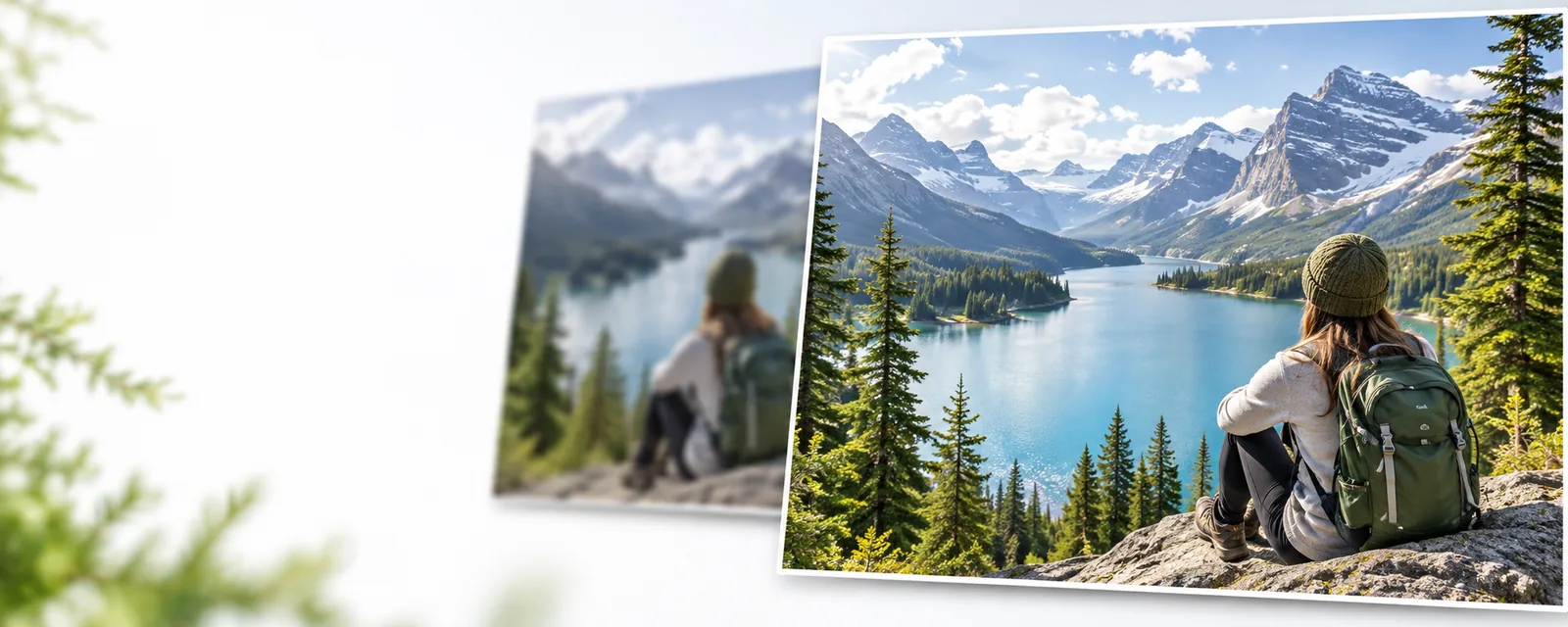
pré-requisitos
Antes de editar, salve uma cópia intacta e decida o que realmente precisa ser melhorado. Uma imagem mais clara não é necessariamente uma imagem melhor.
- O que significa melhorar uma foto? Entenda a diferença entre melhorar detalhes visíveis e inventar detalhes que nunca foram capturados.
- como usar melhorar foto no celular Prepare uma imagem do celular e verifique as edições em uma tela pequena antes de compartilhá-la.
- exemplos de como melhorar foto online Compare alterações comuns de iluminação, cor e nitidez em diferentes tipos de imagens.
etapas numeradas
Siga a mesma ordem para cada imagem, assim você poderá identificar qual alteração ajudou e qual introduziu um problema.
-
1
Inspecione e defina uma prioridade
Abra o original em um tamanho confortável para visualização e amplie a imagem para verificar rostos, textos, bordas e áreas de sombra. Identifique o principal problema: exposição inadequada, dominante de cor, ruído visível, falta de nitidez ou um recorte estranho. Escolha uma prioridade em vez de tentar corrigir tudo de uma vez. Se o objeto estiver muito desfocado ou escondido atrás de outro elemento, uma melhoria pode mudar sua aparência, mas não consegue recuperar de forma confiável um registro de detalhes ausentes.
-
2
Faça uma primeira edição conservadora
Se o editor escolhido oferecer melhoria automática, use o resultado inicial como ponto de partida, não como resposta final. Quando houver controles disponíveis, ajuste o brilho e o contraste gradualmente e, em seguida, corrija as cores para que os objetos neutros pareçam naturais. Aplique redução de ruído somente se a granulação estiver distraindo; uma redução intensa pode apagar detalhes de cabelo, tecido e textura da pele. Se você está aprendendo a melhorar foto online, alterar uma coisa de cada vez facilita muito identificar o que funcionou.
-
3
Verifique os detalhes em dois tamanhos
Veja a foto inteira para avaliar a impressão geral e, em seguida, examine as áreas importantes com uma ampliação maior. Procure halos ao redor de bordas com alto contraste, rostos com aparência cerosa, sombras manchadas, tons de pele alterados e textos que pareçam recém-formados ou distorcidos. Compare com o original após cada ajuste significativo. Um resultado pode parecer impressionante quando ajustado à tela, mas revelar artefatos incômodos quando visualizado no tamanho pretendido.
-
4
Mantenha e revise o resultado
Mantenha o original junto com a versão editada para poder voltar a ele caso o aprimoramento vá longe demais. Antes de usar o resultado, verifique-o onde ele realmente aparecerá: em uma mensagem, uma página da web, uma apresentação ou uma prova de impressão. Certifique-se de que o corte seja adequado a esse destino e de que quaisquer rostos, marcações de produtos ou informações escritas ainda representem a fonte com precisão. As opções de salvamento disponíveis dependem do editor escolhido.
erros comuns e correções
Estas verificações ajudam a diferenciar uma melhoria de uma edição que apenas parece mais intensa.
| O que você nota | O que tentar | |
|---|---|---|
| A imagem parece artificialmente nítida | Contornos brilhantes aparecem ao longo de cabelos, edifícios ou outras bordas de alto contraste, especialmente quando você amplia a imagem. | Reduza a nitidez ou a intensidade do aprimoramento e compare a mesma borda com o original. Avalie a clareza do objeto, não o quanto cada linha do fundo fica nítida. |
| Os rostos parecem encerados | A pele perde os poros e a textura fina, enquanto os olhos ou os cílios parecem definidos de forma incomum. | Diminua a redução de ruído ou o suavizamento, se o editor oferecer esses controles. Preserve a textura natural, mesmo que isso signifique aceitar um pouco de granulação. |
| As sombras ficam manchadas | As áreas escuras revelam pontinhos coloridos, manchas ou formas estranhas inventadas após o clareamento. | Clareie menos as sombras. Verifique se o original contém informações úteis nessa área antes de tentar outro processamento; nem toda área escura tem detalhes recuperáveis. |
| As cores parecem erradas | As superfícies brancas ficam azuladas ou amareladas, ou a pele adquire um tom alaranjado ou acinzentado. | Use um objeto neutro conhecido como referência e faça uma pequena correção de cor. Verifique novamente a imagem inteira, pois uma alteração que ajuda uma região pode prejudicar outra. |
| O resultado ainda parece pixelado | Um arquivo de origem pequeno mostra blocos ou feições borradas quando ampliado para uma tela maior. | Encontre um original maior, se possível. Aumentar as dimensões de saída não prova que detalhes fotográficos reais foram recuperados; inspecione as características reconhecíveis antes de confiar nelas. |
| As áreas claras perdem detalhes | Nuvens, roupas claras ou superfícies refletivas tornam-se áreas brancas sem detalhes. | Reduza o clareamento ou a alteração de contraste e compare essas áreas com a fonte. Se elas já não tinham detalhes no original, uma edição não pode reconstruí-los de forma confiável. |
| O texto ou as marcações mudam | As letras, etiquetas ou pequenos logotipos ficam com aparência mais limpa, mas já não correspondem à fonte. | Considere o original como a referência principal. Use uma edição menos agressiva e não substitua a imagem por uma versão alterada quando o texto exato ou os detalhes de identificação forem importantes. |
dicas avançadas
Tente avaliar sua edição em uma segunda tela ou no tamanho em que seu público a verá. Em retratos, priorize a aparência natural da pele e as características reconhecíveis; em imagens de produtos, verifique as bordas, os rótulos e a precisão das cores. Se uma imagem precisar de ajustes de exposição e detalhes, faça primeiro uma correção moderada de iluminação e reavalie antes de adicionar nitidez. Mantenha o original disponível para comparação durante todo o processo. Quando estiver pronto para experimentar um fluxo de trabalho de imagem, descreva a melhoria específica que deseja, em vez de pedir um efeito mais forte em toda a imagem.
Refine a imagem, não apenas o efeito
- Verifique a composição completa e os detalhes importantes separadamente
- Use o original como referência para rostos, textos e cores
- Pare quando novas alterações deixarem a imagem menos convincente
FAQ do tutorial
Salve o original e identifique o único problema que mais afeta a imagem. Começar com um objetivo específico, como corrigir a exposição ou reduzir ruídos que distraem, oferece uma forma de avaliar se a edição realmente ajudou.
Ele pode fazer algumas bordas parecerem mais definidas, mas não consegue recuperar de forma confiável detalhes que a câmera nunca registrou. Compare rostos, textos e outros elementos importantes com o original, especialmente se a imagem for usada como evidência ou documentação.
Um resultado automático pode ser uma primeira tentativa útil. Compare-o com a fonte e, em seguida, use os controles manuais, se estiverem disponíveis, caso alguma área específica precise de um ajuste mais suave. A melhor escolha é o resultado que preserva detalhes convincentes, não o que produz a mudança mais dramática.
Uma visualização pequena pode ocultar halos de nitidez, texturas suavizadas, manchas de cor e detalhes finos distorcidos. Inspecione as áreas importantes de perto e também no tamanho de visualização normal. Se os artefatos ficarem evidentes, reduza a intensidade da edição.
Compare a imagem editada com o original no tamanho de exibição pretendido. Pare quando o problema principal tiver melhorado e novos ajustes começarem a alterar as cores naturais, a textura ou as características reconhecíveis. Manter as duas versões facilita essa decisão.